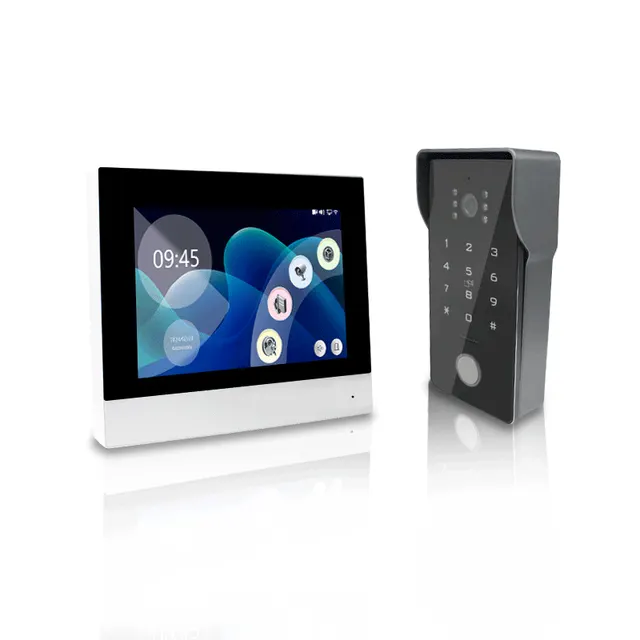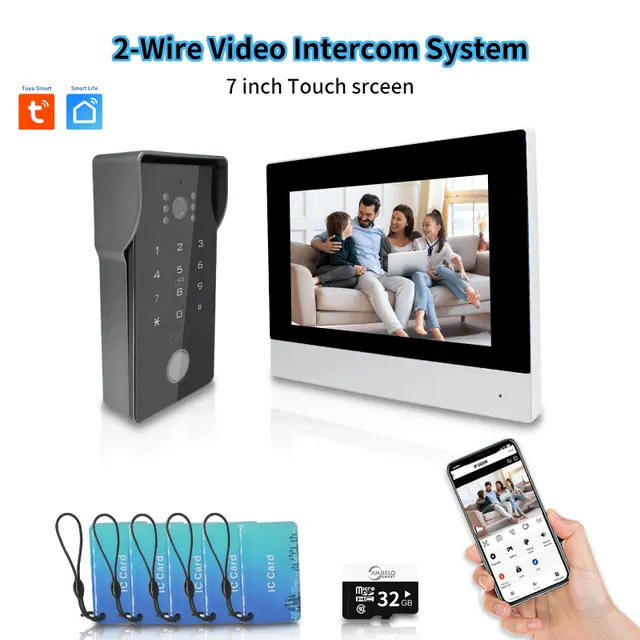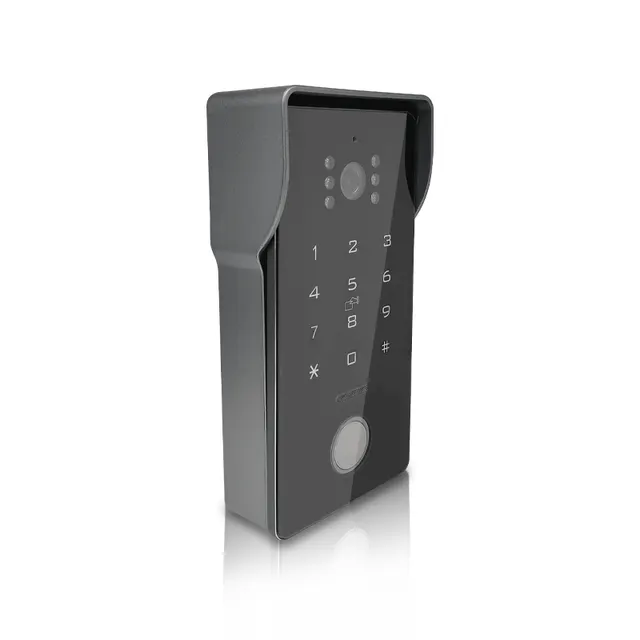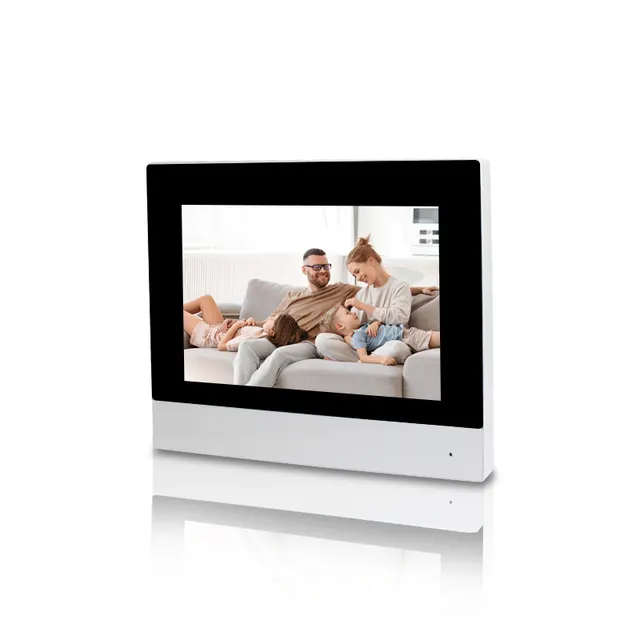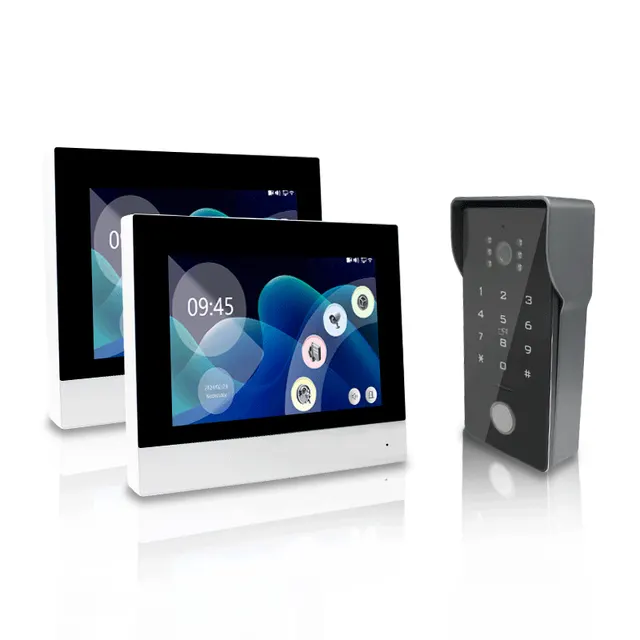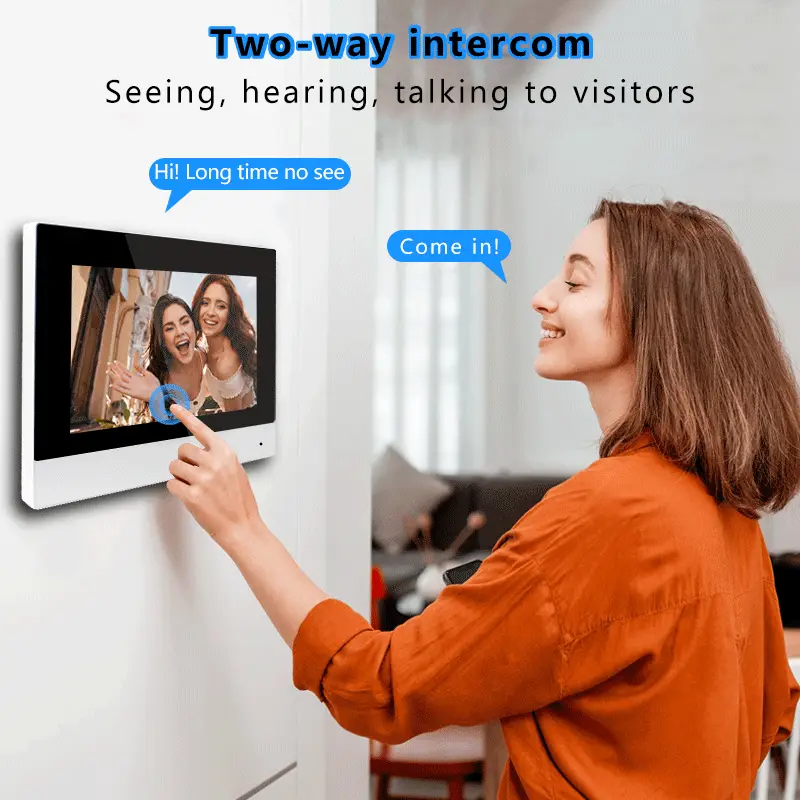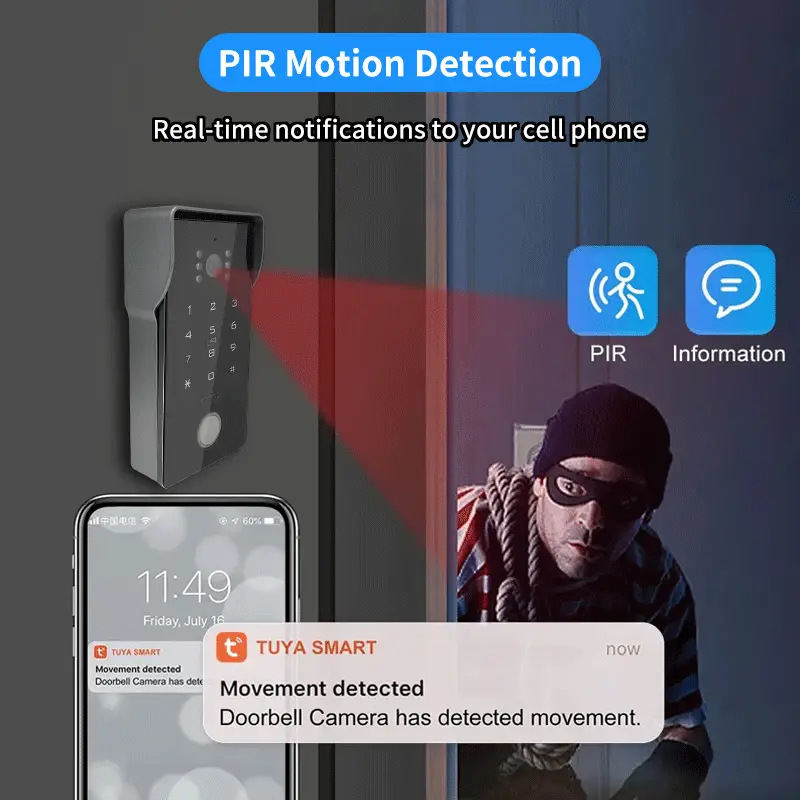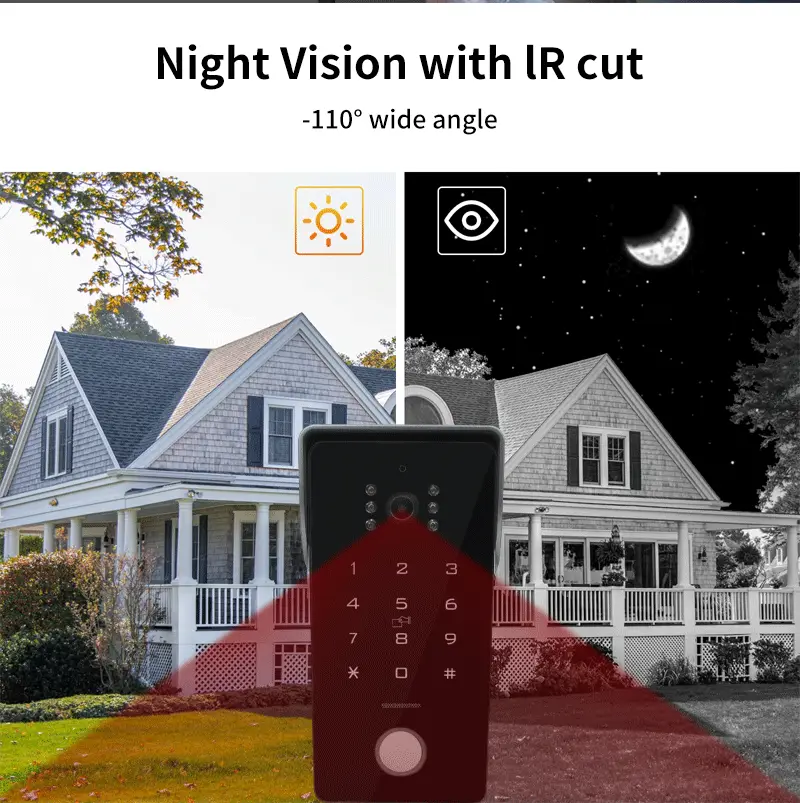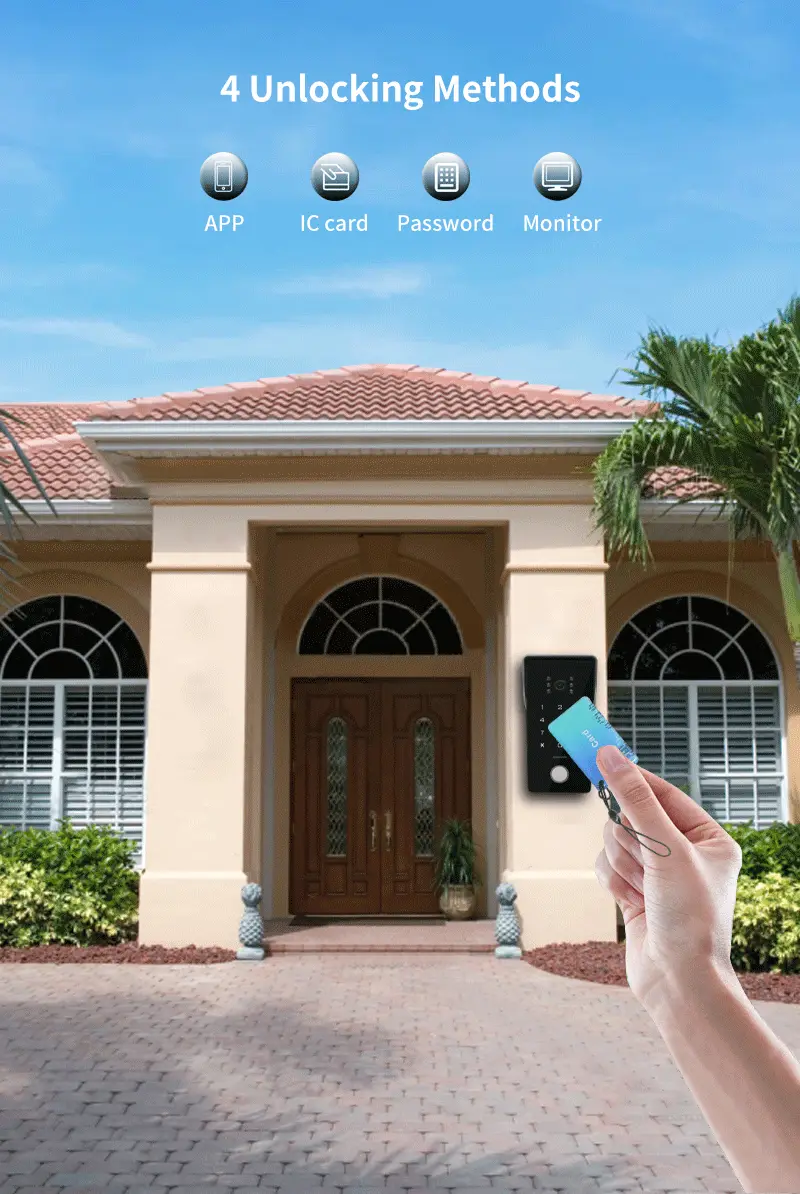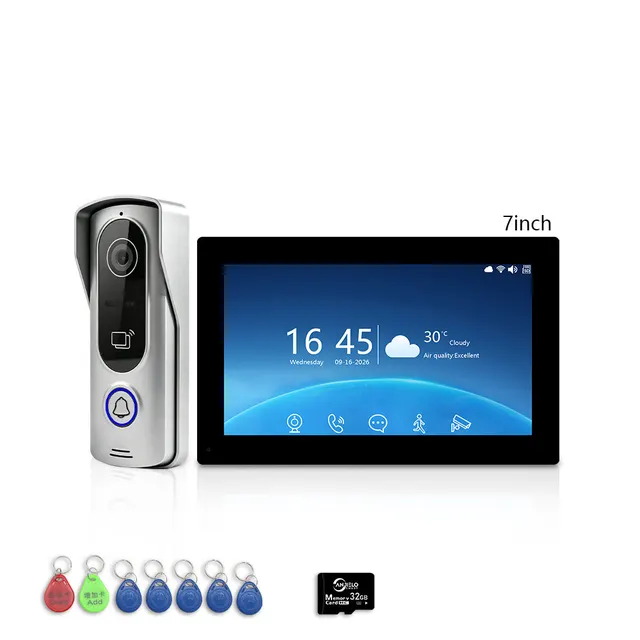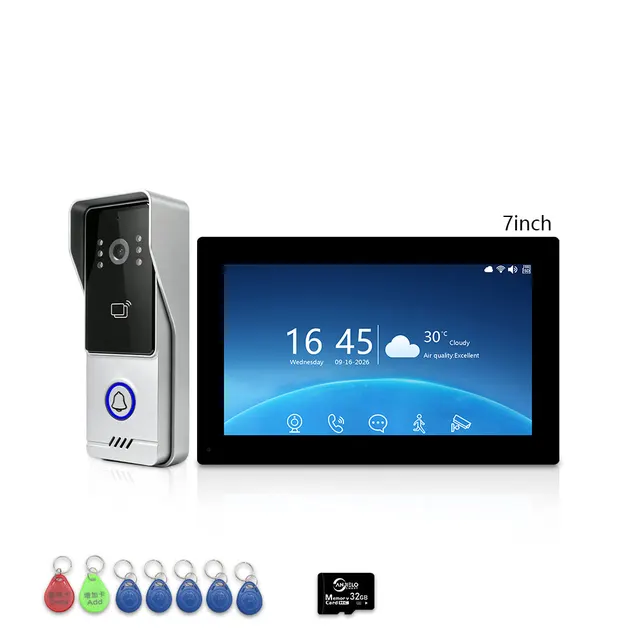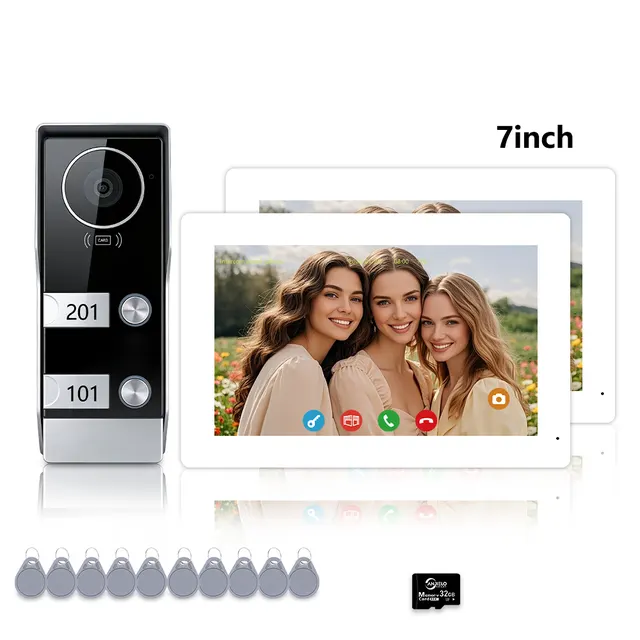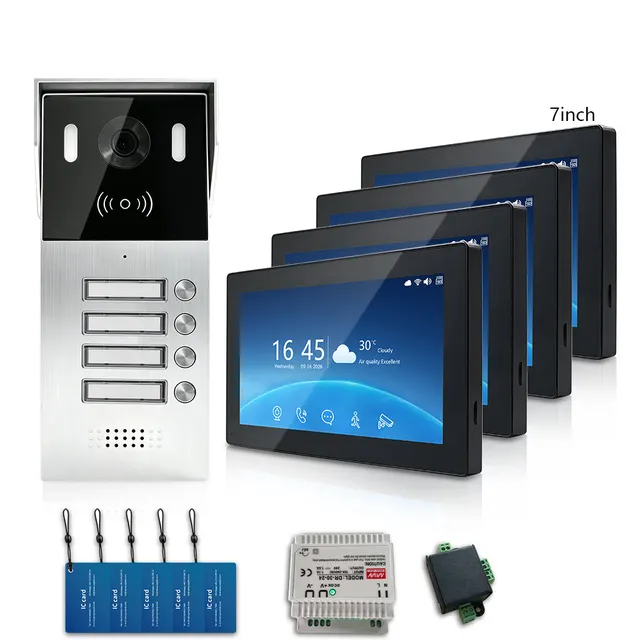
Anjielo Smart 2 сымды бейнедомофон жүйесі, 7" IPS LCD экраны, RFID арқылы құлыпты ашу, Tuya Smart WiFi бейне қоңырау, 1080P

$125,98

Сатылып кетті

Нұсқа
Қоймада бар-жоғын сұрау

Компания үшін сатып аласыз ба? Көтерме бағаны сұрау

Сипаттамалары

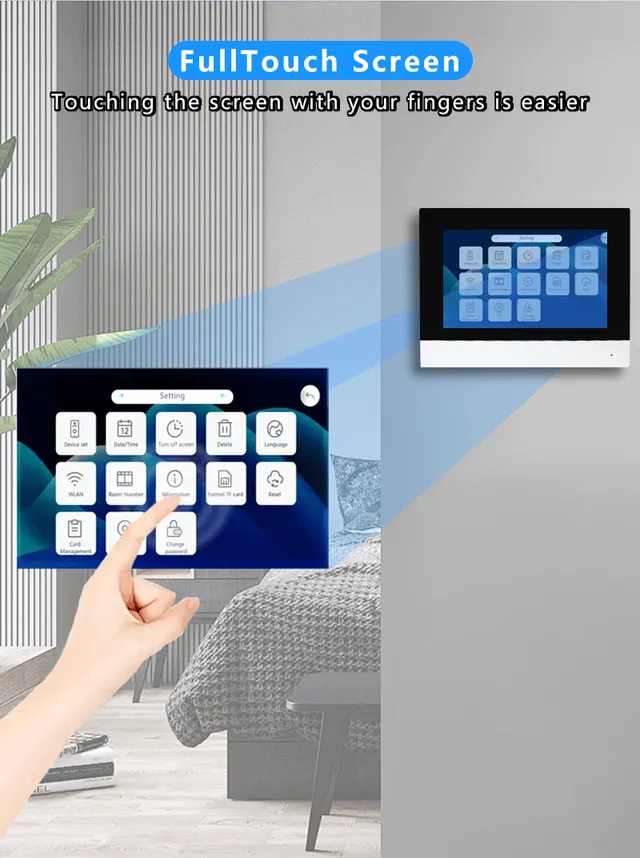
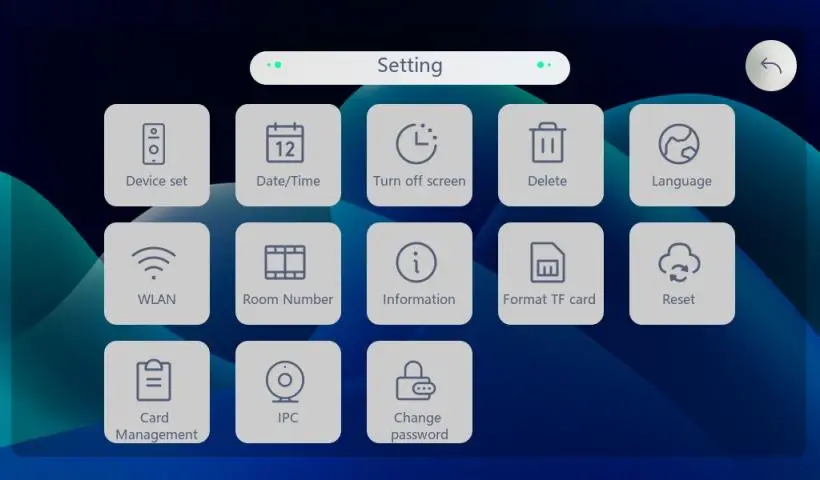
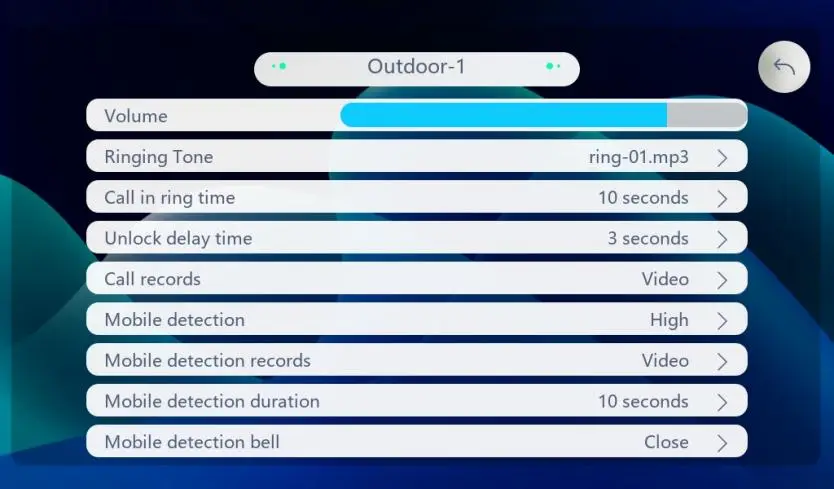
1. Құрылғы баптауларыШақыру панелінің баптаулар интерфейсіне кіру үшін шақыру панелдерінің бірін басып таңдаңыз.
Дыбыс деңгейіІшкі монитор әуенінің дыбыс деңгейін реттеңіз.
ӘуенТаңдау үшін 8 түрлі әуен бар, тыңдап көру үшін басыңыз.
Кіріс шақыру әуенінің ұзақтығы1 с~120 с.
Құлыпты ашу кідіріс уақытыҚұлыпты ашудың кідіріс уақытын орнатыңыз (1 с~10 с).
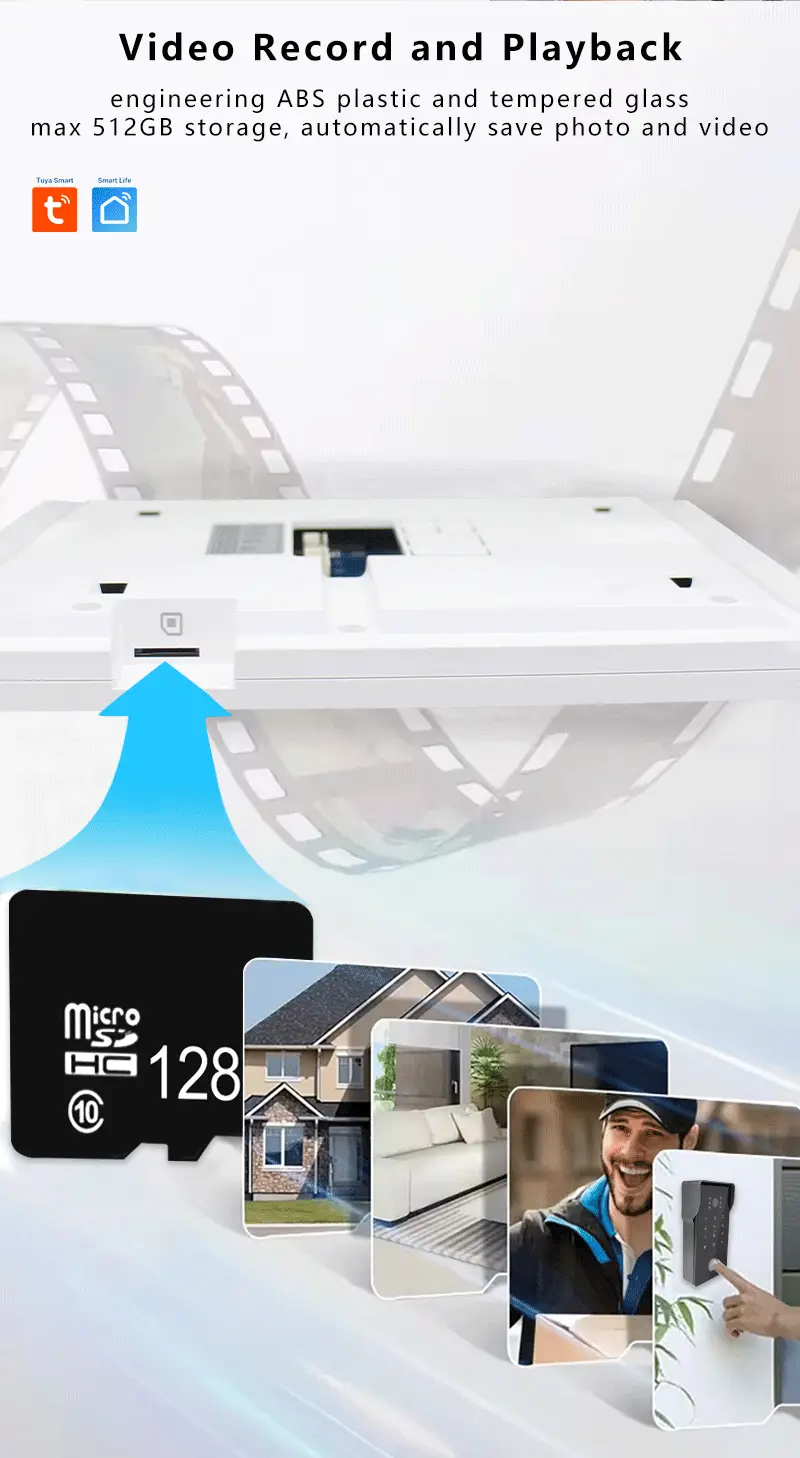
Шақыру жазбаларыКелуші шақырған кезде жазу тәсілін орнатыңыз.
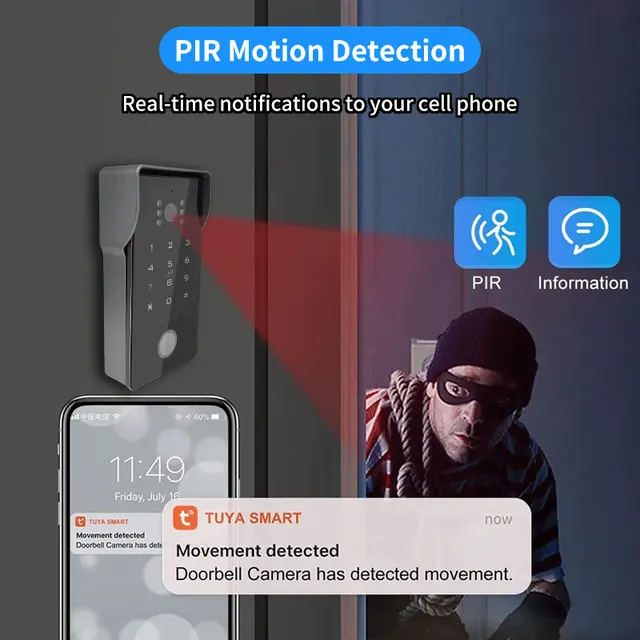
Қозғалысты анықтауҚозғалысты анықтау сезімталдығын орнатыңыз (Өшірулі, Төмен, Орташа, Жоғары).
Қозғалысты анықтау жазбаларыШақыру панелі қозғалып жатқан адамды анықтаған кезде фото немесе бейне жазып алу әдісін орнатыңыз.
Қозғалысты анықтау әуені8 әуен нұсқасы.
3. Экранды өшіруЭкранды өшіру уақытын орнатыңыз.
4. ЖоюФото немесе бейне тарихын жою.
5. ТілБірнеше тіл.
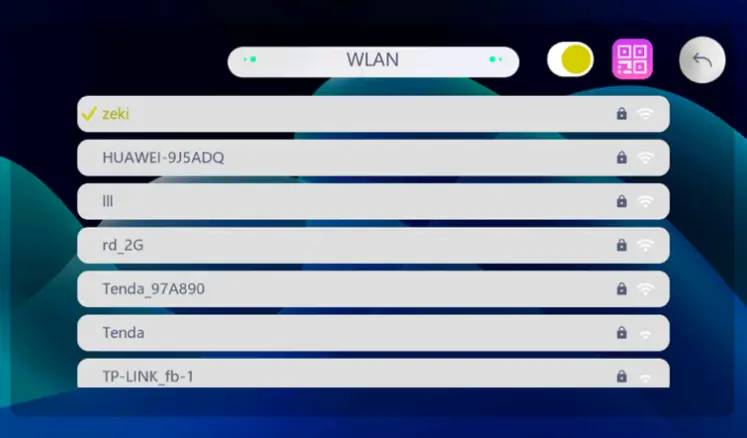
6. Сымсыз желіІшкі мониторды WiFi желісіне қосыңыз. Нақты әрекеттер үшін 4.3 «Құрылғыларды қосу» бөлімін қараңыз.
7. Бөлме нөміріНегізгі блок пен қосымша блоктың бөлме нөмірлерін ауыстыру.
8. АқпаратІшкі монитор туралы ақпаратты, IP-мекенжайды, MAC-мекенжайды көру
10. Қалпына келтіруЗауыттық баптауларды қалпына келтіру.
1-есік және 2-есікШақыру панелін ауыстыру.
Суретке түсіруСурет түсіру және жазып алу
Дыбыс деңгейі пернелеріДыбыс деңгейін реттеу
Жарықтықты реттеу пернесіЖарықтықты, контрастты, қанықтықты баптау
Құлыпты ашу пернесіқұлыпты ашу
Жауап беру түймесіжауап беру
шақыруды аяқтау түймесішақыруды аяқтау
4. Құлыпты ашу құпиясөзін жою3 # пернелерін басып, екі «дыбыстық сигнал» естіңіз, растау үшін # пернесін қайта басыңыз. Бір «дыбыстық сигнал» әрекеттің сәтті орындалғанын білдіреді. Баптау режимінен шығу үшін * пернесін басыңыз.
6. IC карталарын жою9 # пернелерін басып, екі «дыбыстық сигнал» естіңіз, растау үшін # пернесін қайта басыңыз. Бір «дыбыстық сигнал» әрекеттің сәтті орындалғанын білдіреді. Баптау режимінен шығу үшін * пернесін басыңыз.
Отбасын қалай құру керекМына жерде «Мен - Отбасын басқару - Отбасын құру» тармағын басыңыз
ауыстыру түймесіШақыру панеліне ауысу, үнсіз режимге ауысу, экранды үлкейту
2. ХабарламаҚозғалысты анықтау дабылы туралы хабарламалар мен фотоларды көрсетеді
1. ҚұрылғыҚұрылғының атауы мен орналасқан жерін өзгерту.
2. Құрылғы туралы ақпаратКөру: IP-мекенжай, құрылғы идентификаторы, сигнал деңгейі және

Тауар туралы

Anjielo Smart 2 сымды бейнедомофон жүйесі, 7" IPS LCD экраны, RFID арқылы құлыпты ашу, Tuya Smart WiFi бейне қоңырау, 1080P

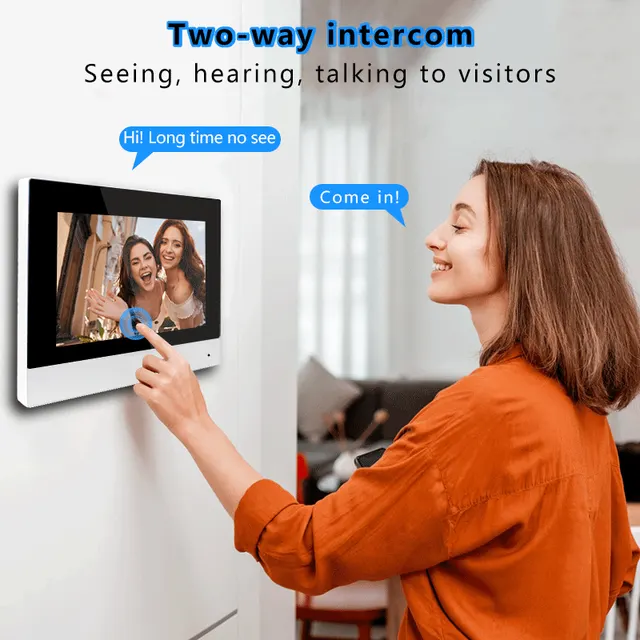
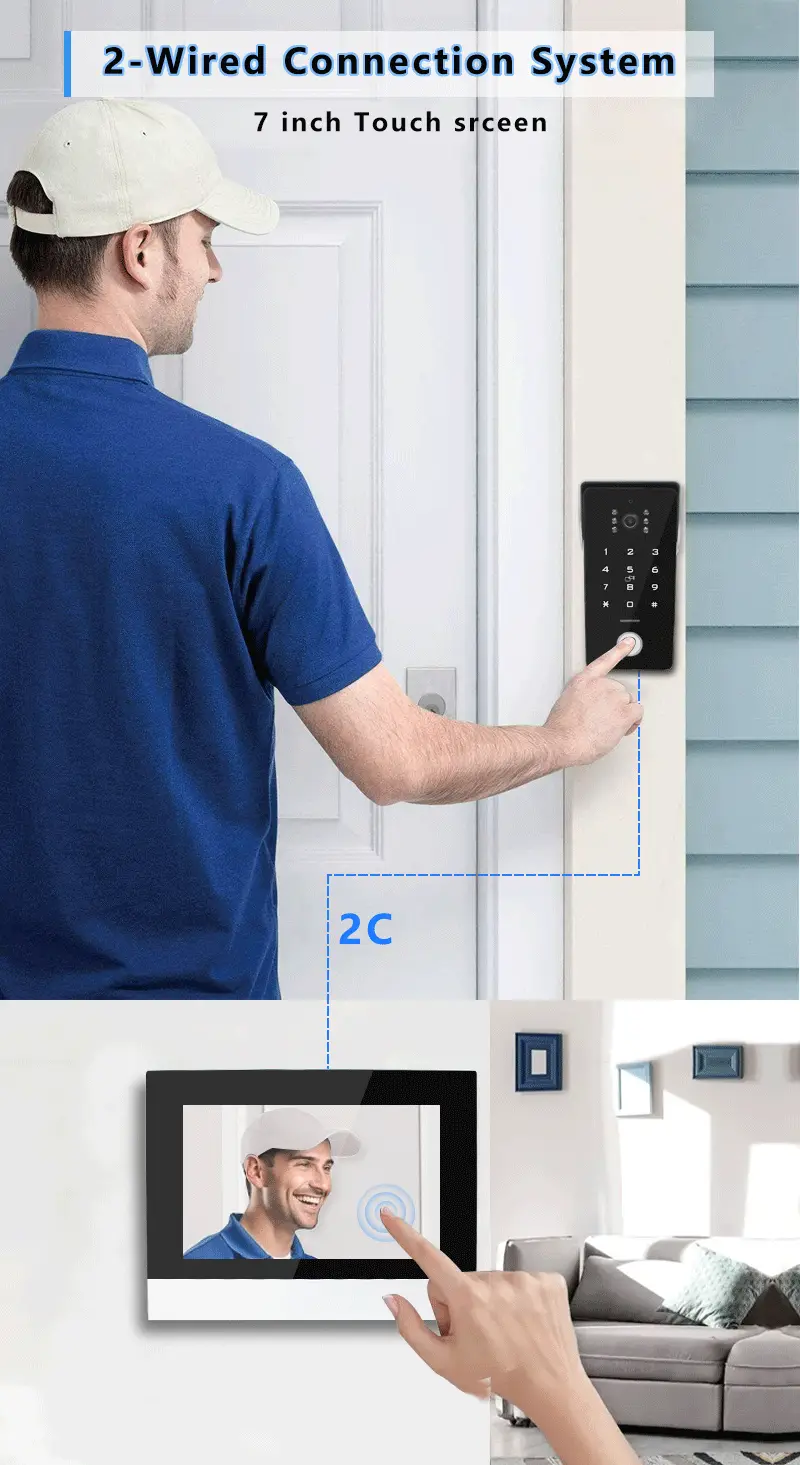
Виллаға арналған 2 сымды бейнедомофон жүйесі, 7/10 дюймдік дисплей, бейне қоңырау, Tuya Wi-Fi домофон жүйесі.
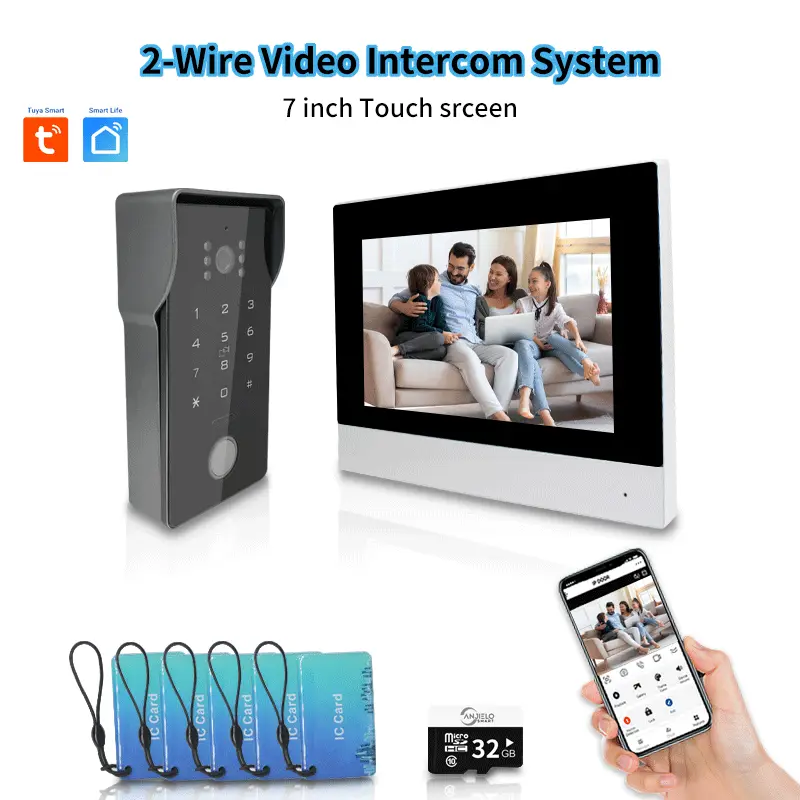
Anjielo Smart 2 сымды бейнедомофон жүйесі, 7" IPS LCD экраны, RFID арқылы құлыпты ашу, Tuya Smart WiFi бейне қоңырау, 1080P - фото 9

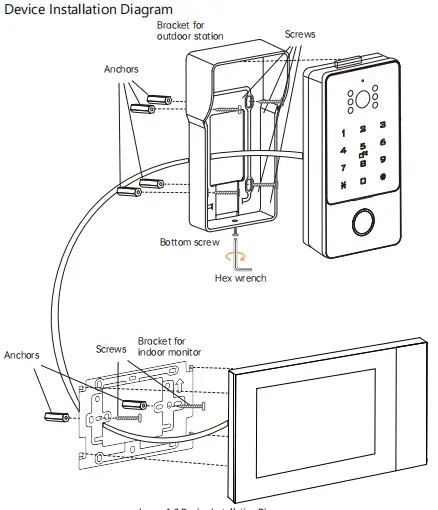
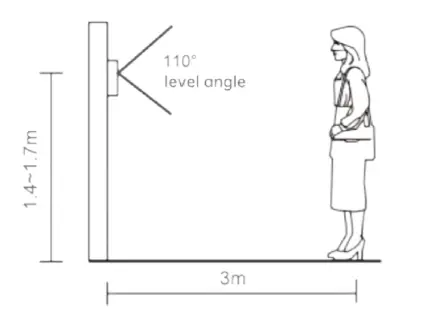
Орнату сұлбасы
Бейнедомофонды жерден 1.4-тен 1.7 метрге дейінгі биіктікте орнату керек. Күн мен жаңбыр тимейтін жерді таңдауға тырысыңыз. Оны бұрандалармен немесе жабысқақ лентамен қабырғаға, ағаш тақтайға немесе есікке бекітіңіз.
Anjielo Smart 2 сымды бейнедомофон жүйесі, 7" IPS LCD экраны, RFID арқылы құлыпты ашу, Tuya Smart WiFi бейне қоңырау, 1080P - фото 10
Толық көрсету

Anjielo Smart 2 сымды бейнедомофон жүйесі, 7" IPS LCD экраны, RFID арқылы құлыпты ашу, Tuya Smart WiFi бейне қоңырау, 1080P - фото 11

Anjielo Smart 2 сымды бейнедомофон жүйесі, 7" IPS LCD экраны, RFID арқылы құлыпты ашу, Tuya Smart WiFi бейне қоңырау, 1080P - фото 12

Anjielo Smart 2 сымды бейнедомофон жүйесі, 7" IPS LCD экраны, RFID арқылы құлыпты ашу, Tuya Smart WiFi бейне қоңырау, 1080P - фото 13

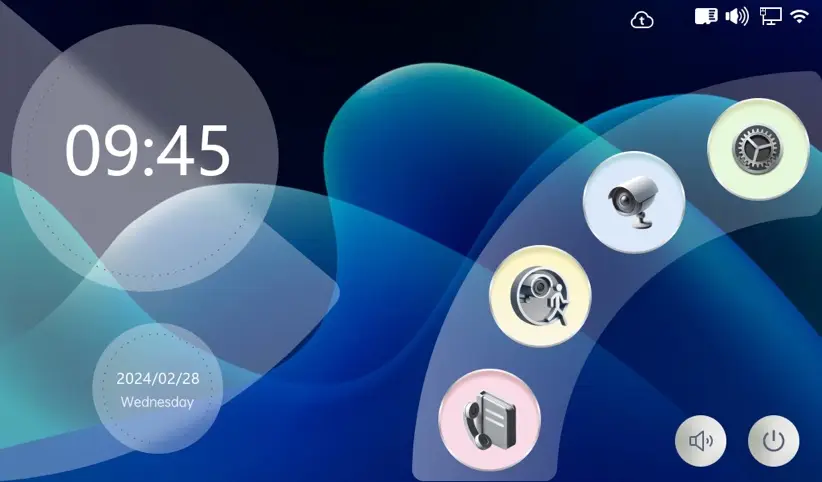
Негізгі интерфейс
Anjielo Smart 2 сымды бейнедомофон жүйесі, 7" IPS LCD экраны, RFID арқылы құлыпты ашу, Tuya Smart WiFi бейне қоңырау, 1080P - фото 14
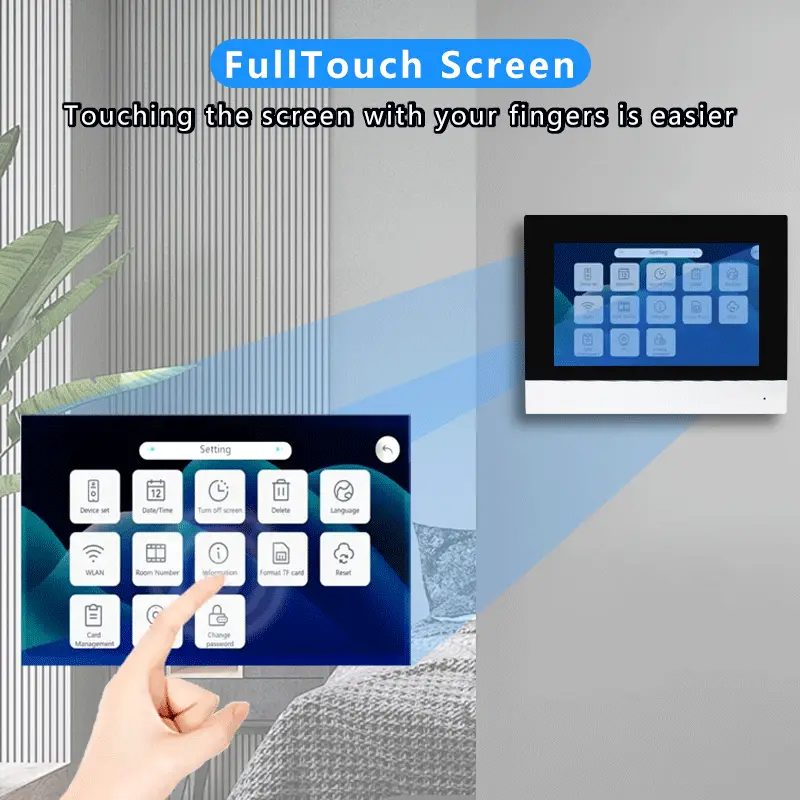
Жүйе баптаулары
Негізгі интерфейске өтіп, баптауларды басыңыз, одан кейін жүйе баптаулары интерфейсіне кіріңіз.
Anjielo Smart 2 сымды бейнедомофон жүйесі, 7" IPS LCD экраны, RFID арқылы құлыпты ашу, Tuya Smart WiFi бейне қоңырау, 1080P - фото 15
Anjielo Smart 2 сымды бейнедомофон жүйесі, 7" IPS LCD экраны, RFID арқылы құлыпты ашу, Tuya Smart WiFi бейне қоңырау, 1080P - фото 16
Қозғалысты анықтау ұзақтығы: Қозғалысты анықтау кезіндегі жазу әдісі бейне жазу болғанда, осы жерде бейне жазу ұзақтығын орнатуға болады, таңдау ауқымы 10 сек~300 сек.
2. Күні/уақыты: уақыт пішімін орнатыңыз және уақытты синхрондау режимін автоматты немесе қолмен етіп өзгертіңіз. Уақытты қолмен синхрондау режимінде уақытты, күнді және уақыт белдеуін орнатуға болады.
мекенжай, UUID нөмірі, TF-картаның сыйымдылығы.
9. TF-картаны форматтау.
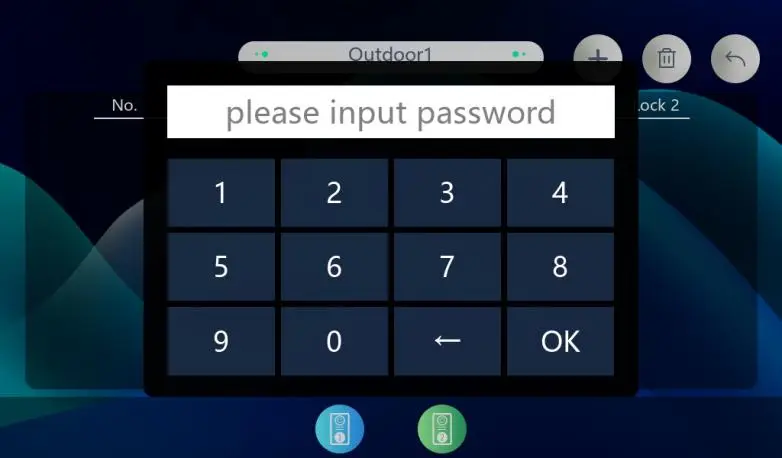
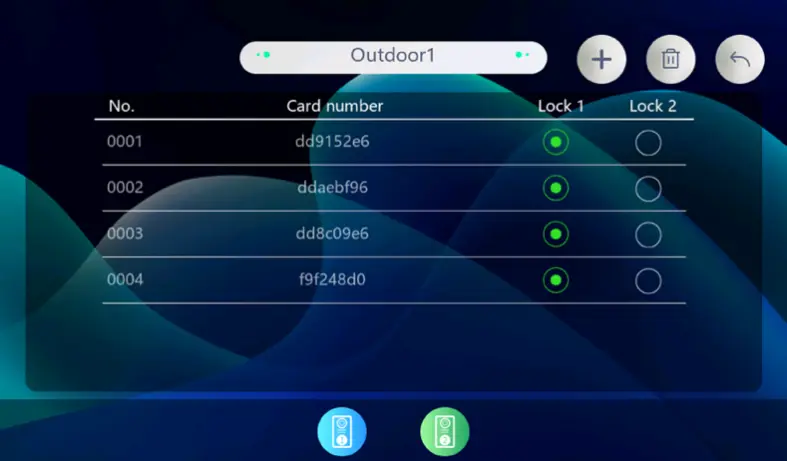
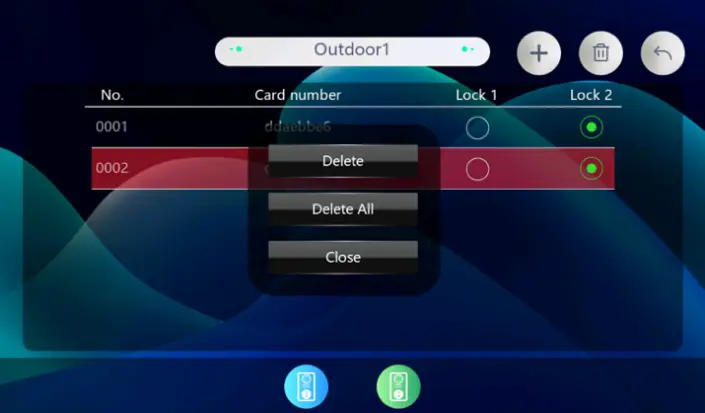
11. Карталарды басқару:
Картаны қосу немесе жою үшін басып, жалғастыру үшін құпиясөзді енгізіңіз, «Зауыттық
әдепкі құпиясөз – 666666.»
Anjielo Smart 2 сымды бейнедомофон жүйесі, 7" IPS LCD экраны, RFID арқылы құлыпты ашу, Tuya Smart WiFi бейне қоңырау, 1080P - фото 17
Anjielo Smart 2 сымды бейнедомофон жүйесі, 7" IPS LCD экраны, RFID арқылы құлыпты ашу, Tuya Smart WiFi бейне қоңырау, 1080P - фото 18
Картаны қосу: «+» белгісін басып, картаны жақындату күйіне өтіңіз, содан кейін картаны шақыру панелі арқылы қосыңыз, карталарды басқару интерфейсіне оралу үшін «^» белгісін басыңыз, онда қосылған картаны көре аласыз.
Картаны жою: «жою» түймесін басып, картаны жақындату күйіне өтіңіз, содан кейін картаны шақыру панелі арқылы жойыңыз, карталарды басқару интерфейсіне оралу үшін оралу түймесін басыңыз, онда жойылған картаны көруге немесе жойылатын картаның нөмірін басуға болады.
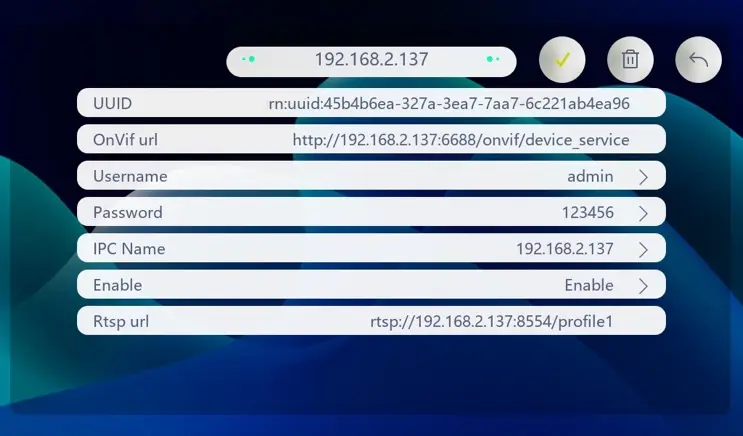
Anjielo Smart 2 сымды бейнедомофон жүйесі, 7" IPS LCD экраны, RFID арқылы құлыпты ашу, Tuya Smart WiFi бейне қоңырау, 1080P - фото 1912. IP-камера:
Anjielo Smart 2 сымды бейнедомофон жүйесі, 7" IPS LCD экраны, RFID арқылы құлыпты ашу, Tuya Smart WiFi бейне қоңырау, 1080P - фото 20
«Пайдаланушы аты» мен «Құпиясөз» енгізіңіз, «Қосу» параметрін таңдаңыз, «V» белгісін басып, одан кейін аутентификациядан өтіңіз.
13. Құпиясөзді өзгерту:
666666 енгізіп, растау үшін ОК түймесін басыңыз, содан кейін жаңа 6 таңбалы
құпиясөзді енгізіңіз. Қалпына келтіруден кейін құпиясөз зауыттық әдепкі мәніне оралады:
666666.
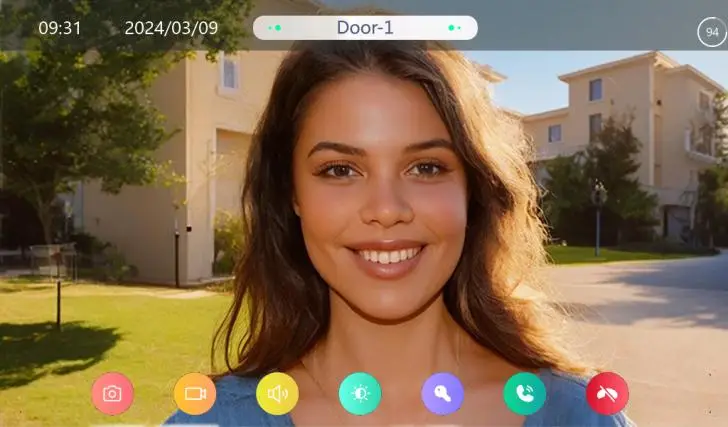
2.2 Сыртқы монитордың нақты уақыттағы экраны
Негізгі интерфейске кіріп, «камера» түймесін басыңыз, содан кейін нақты уақыттағы бақылауға өтіңіз
Anjielo Smart 2 сымды бейнедомофон жүйесі, 7" IPS LCD экраны, RFID арқылы құлыпты ашу, Tuya Smart WiFi бейне қоңырау, 1080P - фото 21
Бейне: бейне жазып алу
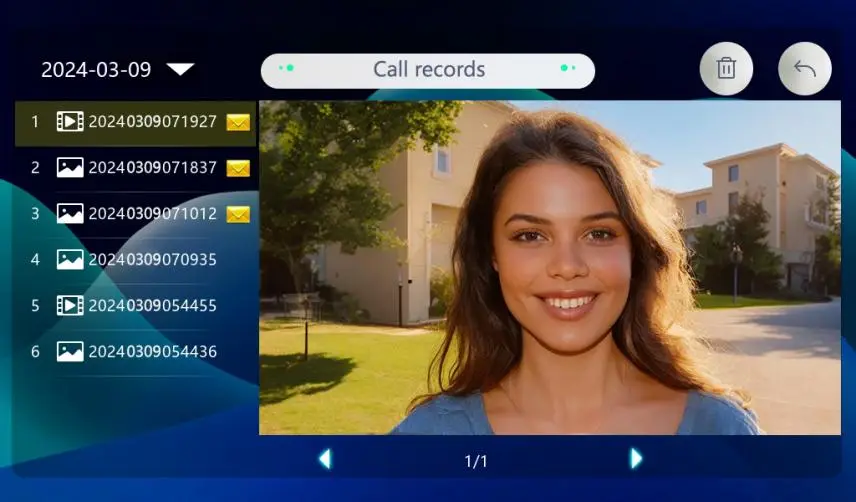
2.3 Шақыру жазбалары
Шақыру жазбаларын көру үшін «Шақыру жазбалары» түймесін басыңыз.
Anjielo Smart 2 сымды бейнедомофон жүйесі, 7" IPS LCD экраны, RFID арқылы құлыпты ашу, Tuya Smart WiFi бейне қоңырау, 1080P - фото 22
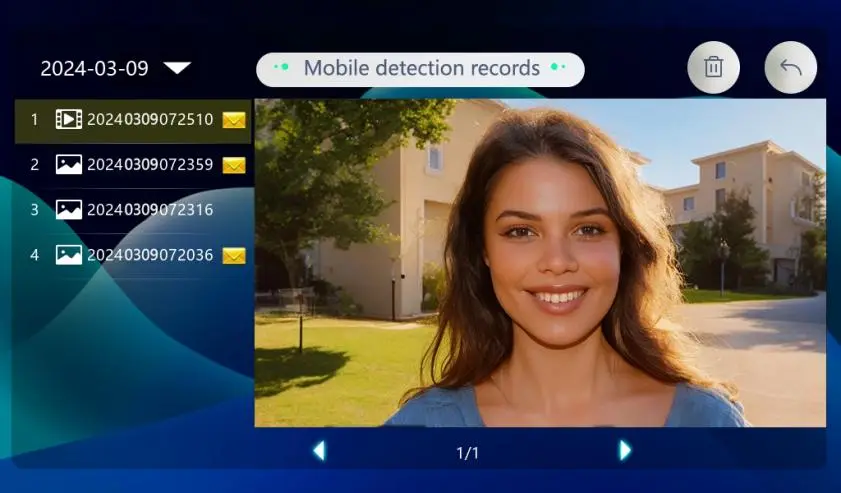
2.4 Қозғалысты анықтау жазбалары
Қозғалысты анықтау жазбаларын көру үшін «Қозғалысты анықтау» түймесін басыңыз.
Anjielo Smart 2 сымды бейнедомофон жүйесі, 7" IPS LCD экраны, RFID арқылы құлыпты ашу, Tuya Smart WiFi бейне қоңырау, 1080P - фото 23
3.Шақыру панелінің құпиясөз пернетақтасына арналған пайдаланушы нұсқаулығы
Пернетақтаны жандыру және енгізу режиміне өту үшін кез келген пернені басыңыз. Бір «бип» дыбысы пернені дұрыс басқанын білдіреді. Растау үшін «#» басыңыз; төрт «бип» дыбысы қате немесе баптаудың орындалмағанын білдіреді. Енгізу кезінде «*» басқанда төрт «бип» дыбысы шығып, енгізу режимінен шығасыз. 30 секунд әрекетсіздіктен кейін жүйе үш «бип» дыбысымен автоматты түрде шығады. Әкімшінің зауыттық әдепкі құпиясөзі: 666666, құлыпты ашудың зауыттық әдепкі құпиясөзі: 666666
1. Баптау режиміне кіру: # 666666 # басыңыз. Бір «бип» дыбысы баптау режиміне кіргеніңізді растайды. Әкімшінің әдепкі құпиясөзі – 666666. Әкімші құпиясөзін өзгертіп, жаңасын есте сақтау ұсынылады. Одан кейінгі барлық әрекеттерді баптау режимінде орындау керек.
2. Әкімші құпиясөзін өзгерту: 5 # басыңыз, екі «бип» дыбысын естігеннен кейін жаңа 6 таңбалы әкімші құпиясөзін енгізіңіз және растау үшін # басыңыз. Бір «бип» дыбысы әрекеттің сәтті орындалғанын білдіреді. Баптау режимінен шығу үшін * басыңыз.
3. Құлыпты ашу құпиясөзін өзгерту: 1 # басыңыз, екі «бип» дыбысын естігеннен кейін құлыпты ашудың жаңа 6 таңбалы құпиясөзін енгізіңіз және растау үшін # басыңыз. Бір «бип» дыбысы әрекеттің сәтті орындалғанын білдіреді. Баптау режимінен шығу үшін * басыңыз.
5. IC карталарын қосу: 7 # басыңыз, екі «бип» дыбысын естігеннен кейін 30 секунд ішінде IC карталарын тану аймағына жақындатыңыз. Растау үшін # басыңыз. Бір «бип» дыбысы әрекеттің сәтті орындалғанын білдіреді. Баптау режимінен шығу үшін * басыңыз.
7. Зауыттық баптауларды қалпына келтіру: 4 # басыңыз, екі «бип» дыбысы естіледі, растау үшін # қайта басыңыз. Бір «бип» дыбысы сәтті орындалғанын білдіреді. Әкімші құпиясөзі 666666 мәніне, ал құлыпты ашу құпиясөзі 666666 мәніне қайта орнатылады.
4.Tuya қолданбасы арқылы қашықтан басқару
4.1 Tuya қолданбасын жүктеп алу және орнату
1. Мобильді қолданбалар дүкенінен «Tuya Smart» немесе «Smart Life» қолданбасын іздеп, жүктеп алыңыз.
2. Қолданбаны жүктеп алу үшін төмендегі QR-кодты сканерлеңіз
4.2 Жеке кабинетті тіркеу және кіру
1. Егер «Tuya Smart» немесе «Smart Life»
қолданбасын алғаш рет пайдалансаңыз, тіркелу үшін басыңыз.
2. Егер жеке кабинетті бұрын тіркеген болсаңыз, тікелей
ұялы телефон нөмірі арқылы кіре аласыз немесе
WeChat жеке кабинеті не Apple ID арқылы кіруге рұқсат бере аласыз.
3. Қолданба функцияларының қалыпты жұмыс істеуін қамтамасыз ету үшін,
пайдалану алдында қолданбаға барлық рұқсаттарды беріп, қосыңыз.
4. Қолданбаға кіргеннен кейін алдымен отбасын құруды таңдауға болады,
содан кейін құрылғыларды қосуға болады.
басты беттің төменгі оң жақ бұрышында, ақпаратты толтырып, сақтаңыз.
Отбасын құрған пайдаланушы автоматты түрде отбасы иесі болады және
әкімшілер мен қарапайым мүшелерді тағайындай алады. Отбасы иесі немесе
әкімші құрылғы қосқанда, ол отбасы мүшелеріне автоматты түрде
қосылады.
5. «Tuya Smart» немесе «Smart Life» — ақылды тауарлардың бірнеше
санатын қосуға болатын үлкен платформа. Бөлісілген жеке кабинетпен салыстырғанда, осы құрылғыны қосқан барлық
отбасы мүшелерінің құлыпты ашу функциялары көбірек болады; бір отбасына
20-ға дейін әкімші мен отбасы мүшесін қосуға болады.
6. Бейнедомофон — қауіпсіздік деңгейі жоғары құрылғы. Құрылғыны
бастапқы жеке кабинеттен алып тастау қажет, сонда ғана оны жаңа
жеке кабинетке байланыстыруға болады.
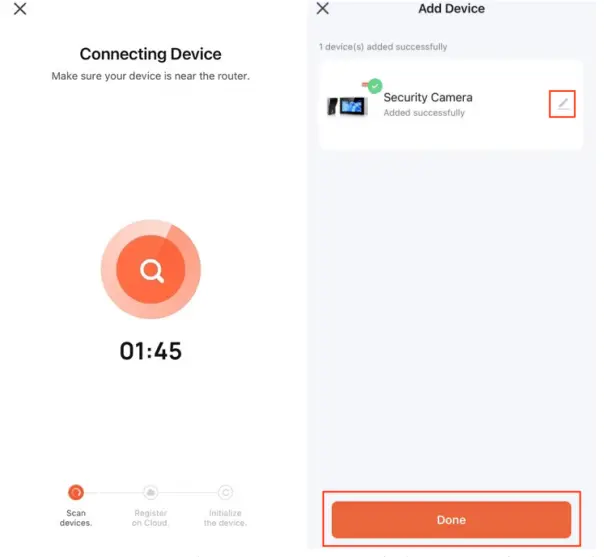
4.3 Құрылғыларды қосу
1. Ішкі монитор WiFi желісіне қосылады.
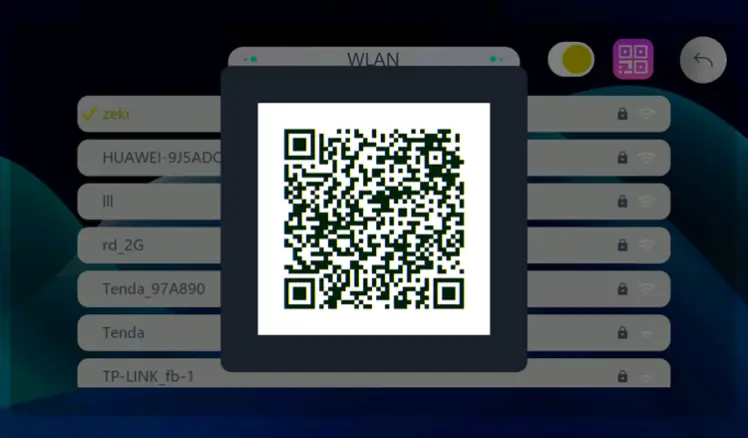
Ішкі мониторға арналған желіні баптау үшін негізгі интерфейсте [Баптаулар] — [WLAN] тармағын басып, желіні баптау интерфейсіне өтіңіз. «WiFi желісіне қосылу сәтті орындалды» хабары шығады, бұл ішкі монитордың интернетке сәтті қосылғанын білдіреді, ал құрылғының QR-коды жоғарғы оң жақ бұрышта көрсетіледі.
Anjielo Smart 2 сымды бейнедомофон жүйесі, 7" IPS LCD экраны, RFID арқылы құлыпты ашу, Tuya Smart WiFi бейне қоңырау, 1080P - фото 24
Anjielo Smart 2 сымды бейнедомофон жүйесі, 7" IPS LCD экраны, RFID арқылы құлыпты ашу, Tuya Smart WiFi бейне қоңырау, 1080P - фото 25
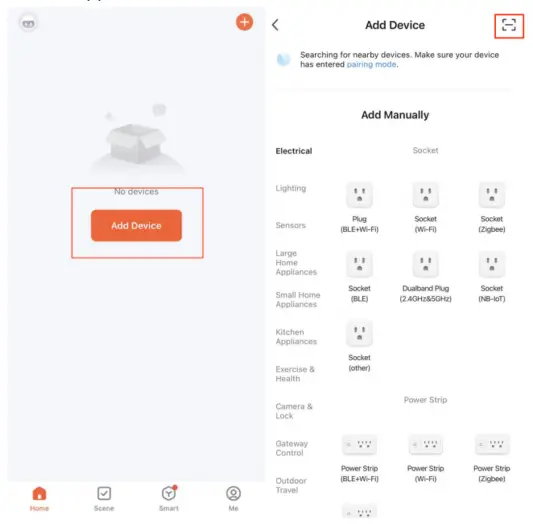
2. Tuya қолданбасын ашып, [Құрылғы қосу] түймесін басыңыз.
3. Жоғарғы оң жақ бұрышты басып, құрылғының QR-кодын
ішкі блоктағы [WLAN] бөлімінен сканерлеңіз.
4. Іздеу аяқталғанда [Қосу] түймесін басыңыз. Құрылғыны қосу барысында
біраз күту қажет.
5. Құрылғының атын өз қалауыңыз бойынша өзгертуге болады.
6. Аяқтау үшін «Қосу» түймесін басып, бақылау интерфейсіне өтіңіз.
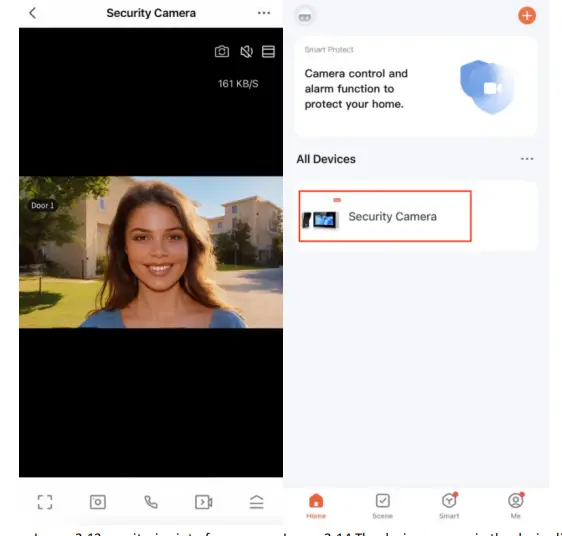
7. Құрылғы құрылғылар тізімінде пайда болады.
Anjielo Smart 2 сымды бейнедомофон жүйесі, 7" IPS LCD экраны, RFID арқылы құлыпты ашу, Tuya Smart WiFi бейне қоңырау, 1080P - фото 26
Anjielo Smart 2 сымды бейнедомофон жүйесі, 7" IPS LCD экраны, RFID арқылы құлыпты ашу, Tuya Smart WiFi бейне қоңырау, 1080P - фото 27
Anjielo Smart 2 сымды бейнедомофон жүйесі, 7" IPS LCD экраны, RFID арқылы құлыпты ашу, Tuya Smart WiFi бейне қоңырау, 1080P - фото 28
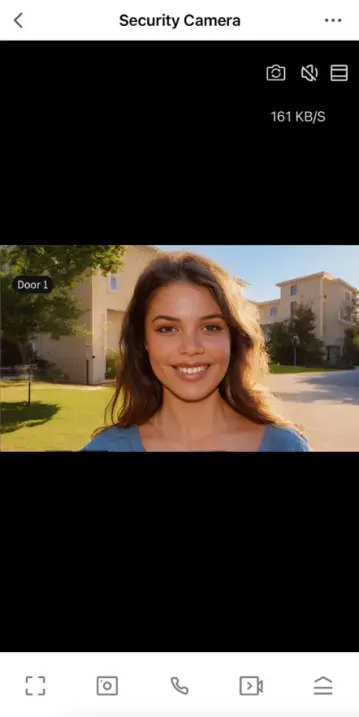
4.4 Нақты уақыттағы кескіндерді көру
Нақты уақыттағы экранға кіру үшін құрылғыны басыңыз, мына әрекеттерді орындай аласыз: шақыру
панеліне ауысу, дыбысты өшіру, экранды үлкейту, қалқымалы терезені басқару, фото түсіру,
домофон арқылы сөйлесу, бейне жазу, құлыпты ашу, қайта ойнату, фотоальбом, тақырып түсін ауыстыру;
қосымша баптаулар үшін жоғарғы оң жақ бұрышты басыңыз.
Anjielo Smart 2 сымды бейнедомофон жүйесі, 7" IPS LCD экраны, RFID арқылы құлыпты ашу, Tuya Smart WiFi бейне қоңырау, 1080P - фото 29
біреу есік қоңырауын басқанда жазып алады.
3. Функциялар:
Қайта ойнату:
Нақты уақыттағы экранды қайта ойнату үшін басыңыз
Фотоальбом:
Фото мен бейнелерді сақтау.
Тақырып түстерін таңдау:
Екі тақырып түсін — жарық және қараңғы режимдерді — ұсынады, пайдаланушылар
олардың бірін таңдай алады.
Қозғалысты анықтау:
камера маңындағы қозғалатын нысандарды анықтай алады және дабыл
ақпаратын жасай алады.
Құлып:
Құлыпты қашықтан ашуға болады, құлыпты ашу уақытының жазбасы
жасалады.
Өңдеу:
Интерфейстің функция пернелерін және үйдегі құрылғылардың жылдам пернелерін басқару.
Anjielo Smart 2 сымды бейнедомофон жүйесі, 7" IPS LCD экраны, RFID арқылы құлыпты ашу, Tuya Smart WiFi бейне қоңырау, 1080P - фото 30
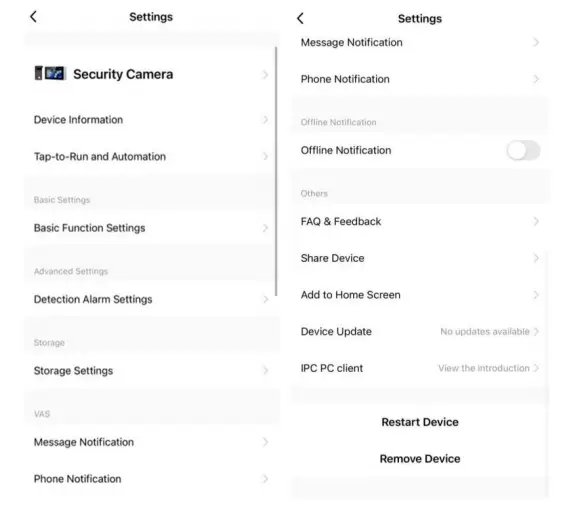
құрылғының уақыт белдеуі.
3. «Бір басумен орындау» және «автоматтандыру»: «Сценарийлер» бөлімінде ақылды
сценарийлер құруға болады. «Автоматтандыру» сценарийін баптағаннан кейін құрылғы
сіз үшін автоматты түрде басқарылады, бұл қиындық пен алаңдаушылықтан құтқарады; «бір басумен орындау»
сценарийін баптағаннан кейін қолданбада
құрылғыны қолмен басу арқылы басқаруға болады, бұл жылдам әрі ыңғайлы.
4. Негізгі функция баптаулары: шақыру панелінің күй индикаторы
қосқышын басқару, экранның аударылуын баптау және уақыт су таңбасын қосу.
5. Анықтау дабылының баптаулары: қозғалысты анықтау дабылының қосқышы, оны
қосқаннан кейін дабыл сезімталдығын (төмен, орташа, жоғары) баптауға болады; сондай-ақ
дабыл уақыт аралығын да баптауға болады.
6.Жад баптаулары: жад картасының көлемін, пайдаланылған көлемін және қалған
көлемін көруге болады; жад картасын пішімдеуге де болады.
7. Қосымша қызметтер: құқықтарды белсендіргеннен кейін телефон қоңырауы
және мәтіндік хабарлама арқылы хабарландыруларды қолданбадағы сценарийді автоматтандыру немесе хабарлама
орталығы — дабылды басқару бөлімі арқылы қосуға болады. Сценарийді автоматтандыру сәтті
орындалғанда немесе құрылғыда дабыл болғанда, сізге телефон
қоңыраулары және мәтіндік хабарламалар арқылы хабар беріледі. Маңызды хабарламалардың ешқайсысы
өткізіп алынбайды, ал сіздің құрылғыларыңыз бен үйіңіз нақты уақытта қорғалады.
8. Желіден тыс болу туралы еске салу: дабыл хабарламаларының тізімі қолданбаға жіберіледі, егер
құрылғы 30 минуттан астам желіде болмаса (тұтынылатын қуаты төмен құрылғыларда
еске салу 8 сағаттан астам уақыттан кейін жіберіледі).
9. Басқалары:
Жиі қойылатын сұрақтар және кері байланыс:
Жиі қойылатын кейбір сұрақтарды қарап, тауарды немесе
бағдарламалық жасақтаманы пайдалануды білмейтін пайдаланушыларға жылдам
көмек көрсетуге болады.
Құрылғымен бөлісу:
Бөліскіңіз келетін пайдаланушының ұялы телефон нөмірін немесе электрондық пошта мекенжайын
енгізіп, «Аяқтау» түймесін басыңыз; не бөліскіңіз келетін адамдар санын енгізіп,
содан кейін бөлісу тәсілін таңдап, бөлісіңіз;
құрылғы туралы ақпаратты тікелей көшіріп, оны басқаларға да
жіберуге болады. Назар аударыңыз: бөлісілген пайдаланушылар құлыпты аша алмайды.
Құлыпты ашатын пайдаланушы отбасы мүшесі болуы тиіс. Отбасын басқару бөлімінде қосылған
мүшелердің мәзірге толық рұқсаты бар.
Жұмыс үстеліне қосу:
Құрылғыны жұмыс үстеліне қосуға болады.
Құрылғыны жаңарту:
Бағдарламалық жасақтаманың ағымдағы нұсқасын тексеріңіз; автоматты
жаңарту функциясын қосуға болады, сонда құрылғы автоматты түрде жаңарады, бірақ
маңызды функцияларды жаңарту үшін растау әлі де қажет.
Компьютерлік клиент:
IPC жұмыс станциясының сипаттамасын қараңыз. (Компьютердегі Chrome браузері арқылы
hlps://protect.ismartlife.me мекенжайына өтіңіз
және кіру үшін мобильді қолданба арқылы QR-кодты сканерлеңіз)
10. Құрылғыны қайта жүктеу: құрылғыны қайта жүктейді.
11. Құрылғыны алып тастау: осы жеке кабинет құрылғыны алып тастағаннан кейін, басқа
жеке кабинеттер немесе ұялы телефондар құрылғыға қосыла алады.
4.5 Шақыру және қашықтан ашу
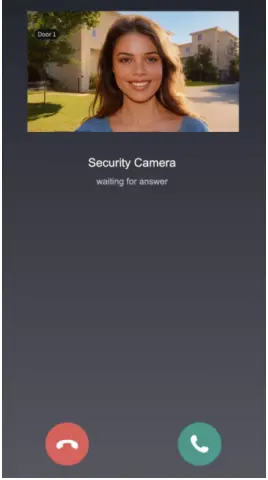
1. Келуші есік қоңырауын басқанда, хабарландыру желіде жіберіледі:
Anjielo Smart 2 сымды бейнедомофон жүйесі, 7" IPS LCD экраны, RFID арқылы құлыпты ашу, Tuya Smart WiFi бейне қоңырау, 1080P - фото 31
Шақыруға жауап беру немесе оны аяқтау үшін басыңыз. Жауап бергеннен кейін нақты уақыттағы экран
ашылады. Пайдаланушылар домофон арқылы сөйлесуді, фото түсіруді, бейне жазуды, құлыпты қашықтан ашуды
және басқа әрекеттерді орындай алады.
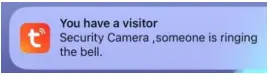
2. Ұялы телефон күту режимінде болғанда, хабарландыру былай жіберіледі:
Anjielo Smart 2 сымды бейнедомофон жүйесі, 7" IPS LCD экраны, RFID арқылы құлыпты ашу, Tuya Smart WiFi бейне қоңырау, 1080P - фото 32
Нақты уақыттағы экранға өту үшін хабарландыруды басыңыз, сонда пайдаланушылар
домофон арқылы сөйлесу, фото түсіру, бейне жазу және
құлыпты қашықтан ашу сияқты әрекеттерді орындай алады.
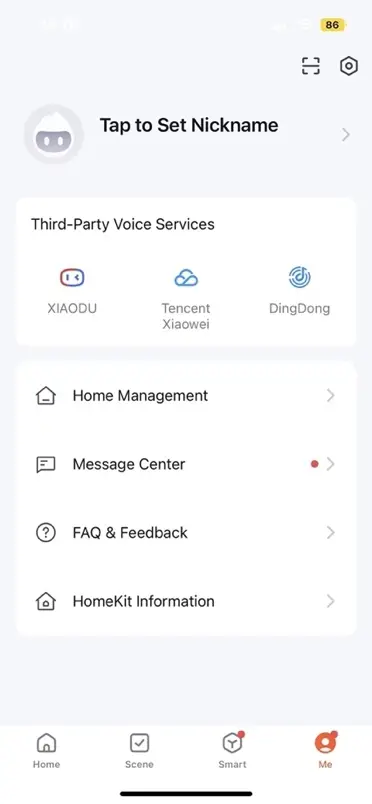
4.6 Көмек және қызмет
Tuya ұсынатын ақылды тауарлар көп; [Менің] бөлімін басып, қызмет және
көмек бөліміне кіруге болады.
1. «Үшінші тарап дауыстық қызметі» бөлімінде дауыспен басқарудың бірнеше ақылды
тауарын таңдауға болады, әр үшінші тарап тауарында қосу бойынша толық
нұсқаулықтар бар.
2. «Отбасын басқару» бөлімінде жаңа отбасын құруға немесе отбасына қосылуға және
рұқсаттарды баптауға болады.
3. «Хабарлама орталығында» дабыл туралы ақпаратты, отбасы туралы ақпаратты және
тиісті хабарландыруларды көруге болады.
4. Қолданбаны пайдалану және құрылғымен жұмыс істеу тәртібімен
«Көмек және кері байланыс» бөлімін қарап танысуға болады.
Anjielo Smart 2 сымды бейнедомофон жүйесі, 7" IPS LCD экраны, RFID арқылы құлыпты ашу, Tuya Smart WiFi бейне қоңырау, 1080P - фото 33

Anjielo Smart 2 сымды бейнедомофон жүйесі, 7" IPS LCD экраны, RFID арқылы құлыпты ашу, Tuya Smart WiFi бейне қоңырау, 1080P - фото 34

Anjielo Smart 2 сымды бейнедомофон жүйесі, 7" IPS LCD экраны, RFID арқылы құлыпты ашу, Tuya Smart WiFi бейне қоңырау, 1080P - фото 35

Anjielo Smart 2 сымды бейнедомофон жүйесі, 7" IPS LCD экраны, RFID арқылы құлыпты ашу, Tuya Smart WiFi бейне қоңырау, 1080P - фото 36

Anjielo Smart 2 сымды бейнедомофон жүйесі, 7" IPS LCD экраны, RFID арқылы құлыпты ашу, Tuya Smart WiFi бейне қоңырау, 1080P - фото 37

Anjielo Smart 2 сымды бейнедомофон жүйесі, 7" IPS LCD экраны, RFID арқылы құлыпты ашу, Tuya Smart WiFi бейне қоңырау, 1080P - фото 38

Anjielo Smart 2 сымды бейнедомофон жүйесі, 7" IPS LCD экраны, RFID арқылы құлыпты ашу, Tuya Smart WiFi бейне қоңырау, 1080P - фото 39

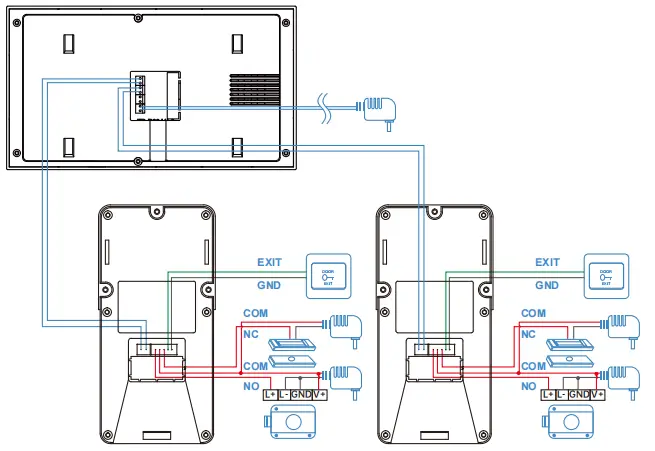
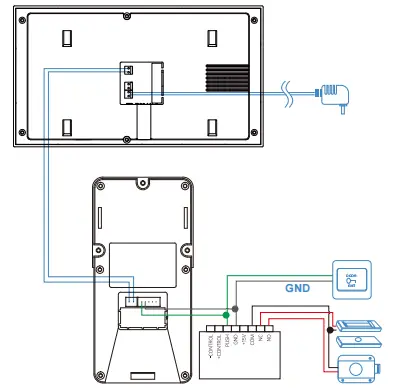
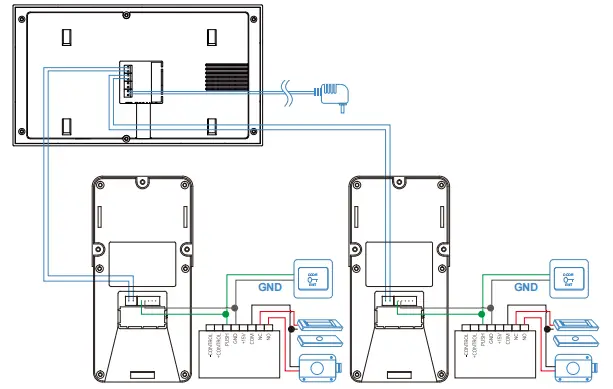
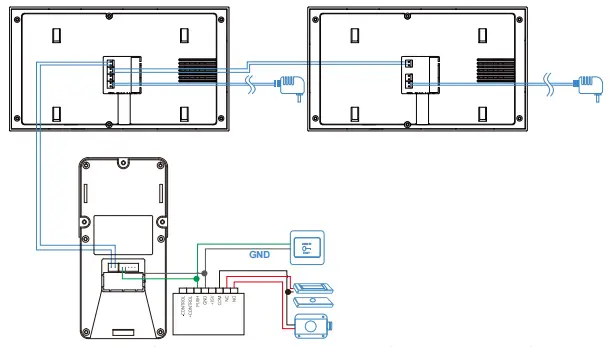
2 сымды IP бейнедомофон құрылғысын орнату сұлбасы

Anjielo Smart 2 сымды бейнедомофон жүйесі, 7" IPS LCD экраны, RFID арқылы құлыпты ашу, Tuya Smart WiFi бейне қоңырау, 1080P - фото 40

Қолайсыз орта жағдайларынан аулақ болыңыз: келушіге арналған (шақыру панелі) домофон жүйесін тікелей күн сәулесі, жоғары температура, жаңбыр, қар, химиялық тоттану, шамадан тыс ылғал немесе шамадан тыс шаң әсер ететін орындарға орнатуға болмайды.
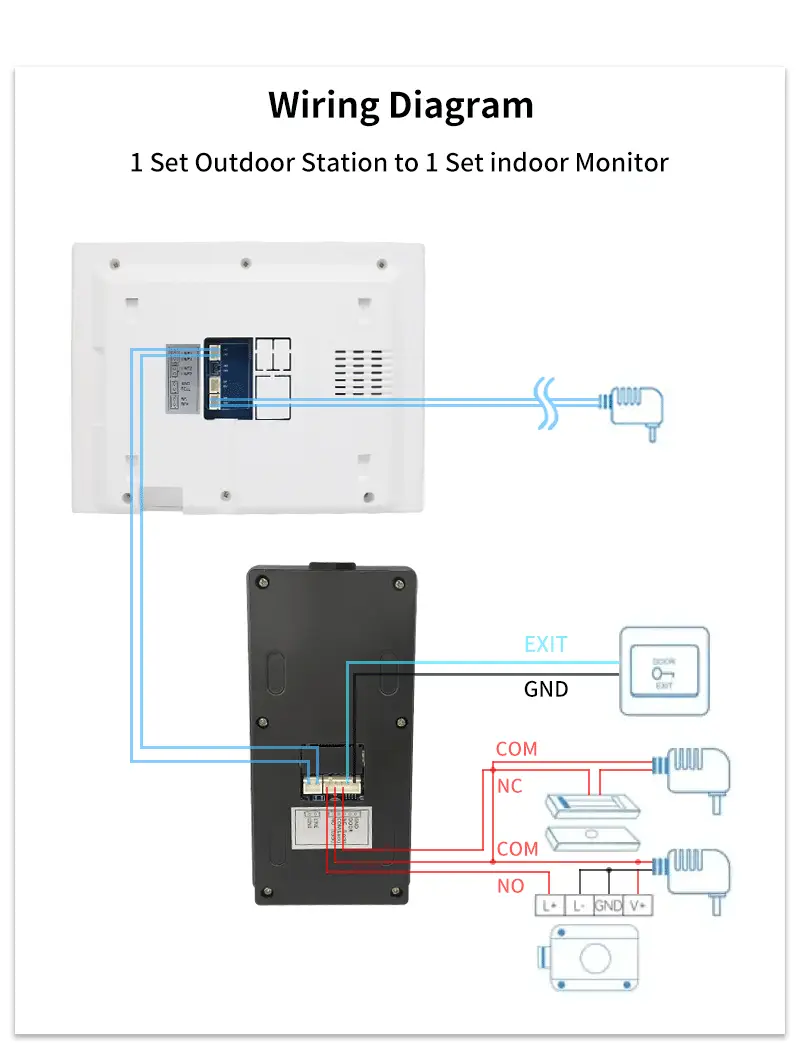
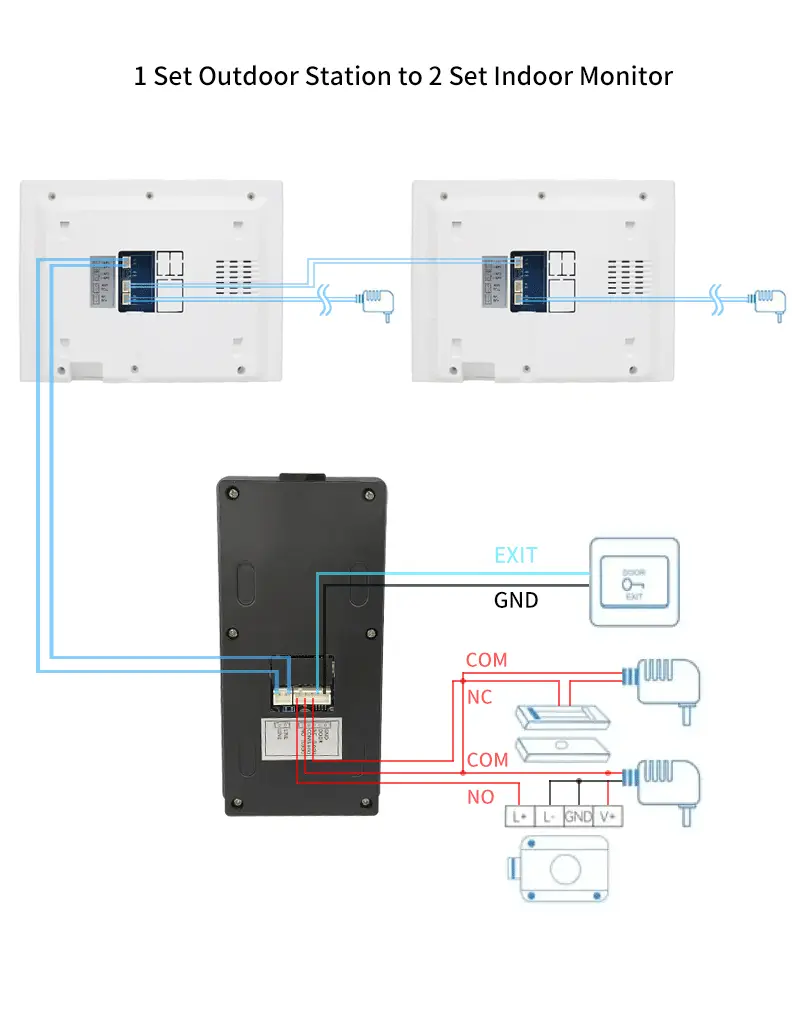
Шақыру панелі мен ішкі мониторды қосу
Стандартты қосу сұлбасы
1 шақыру панелі – 1 ішкі монитор

Anjielo Smart 2 сымды бейнедомофон жүйесі, 7" IPS LCD экраны, RFID арқылы құлыпты ашу, Tuya Smart WiFi бейне қоңырау, 1080P - фото 41

1 шақыру панелі – 2 ішкі монитор

Anjielo Smart 2 сымды бейнедомофон жүйесі, 7" IPS LCD экраны, RFID арқылы құлыпты ашу, Tuya Smart WiFi бейне қоңырау, 1080P - фото 42

2 шақыру панелі – 1 ішкі монитор

Anjielo Smart 2 сымды бейнедомофон жүйесі, 7" IPS LCD экраны, RFID арқылы құлыпты ашу, Tuya Smart WiFi бейне қоңырау, 1080P - фото 43

Кіруді бақылау қуатын қосу сұлбасы
1 шақыру панелі – 1 ішкі монитор

Anjielo Smart 2 сымды бейнедомофон жүйесі, 7" IPS LCD экраны, RFID арқылы құлыпты ашу, Tuya Smart WiFi бейне қоңырау, 1080P - фото 44

1 шақыру панелі – 2 ішкі монитор

Anjielo Smart 2 сымды бейнедомофон жүйесі, 7" IPS LCD экраны, RFID арқылы құлыпты ашу, Tuya Smart WiFi бейне қоңырау, 1080P - фото 45

2 шақыру панелі – 1 ішкі монитор

Anjielo Smart 2 сымды бейнедомофон жүйесі, 7" IPS LCD экраны, RFID арқылы құлыпты ашу, Tuya Smart WiFi бейне қоңырау, 1080P - фото 46

Шақыру панелін ішкі мониторға сұлбаға сәйкес қосыңыз, оң және теріс полюстерді ажыратудың қажеті жоқ (полярлығы жоқ); қосу клеммаларын бекітіңіз;
Қуат блогына қосыңыз.

Anjielo Smart 2 сымды бейнедомофон жүйесі, 7" IPS LCD экраны, RFID арқылы құлыпты ашу, Tuya Smart WiFi бейне қоңырау, 1080P - фото 47

Сатылып кетті

Көтерме баға Қоймада бар-жоғын сұрау