 -60%
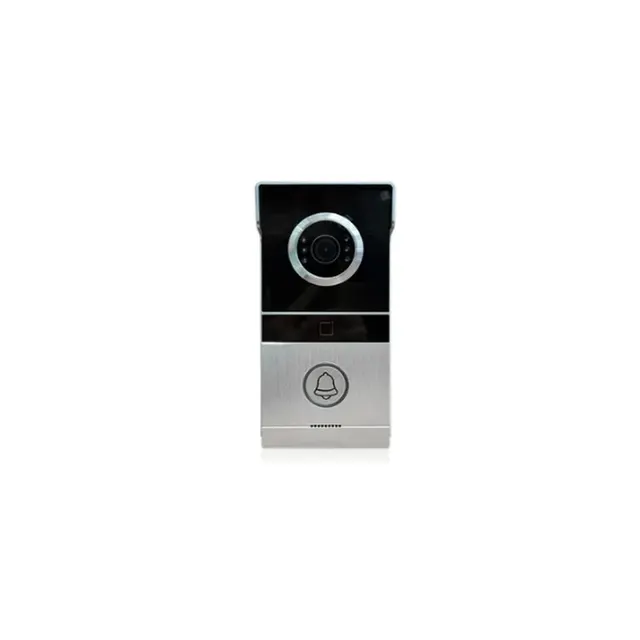
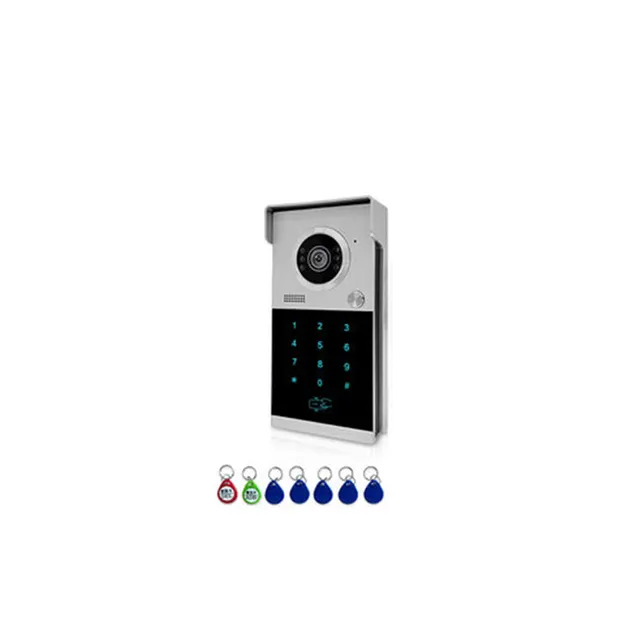
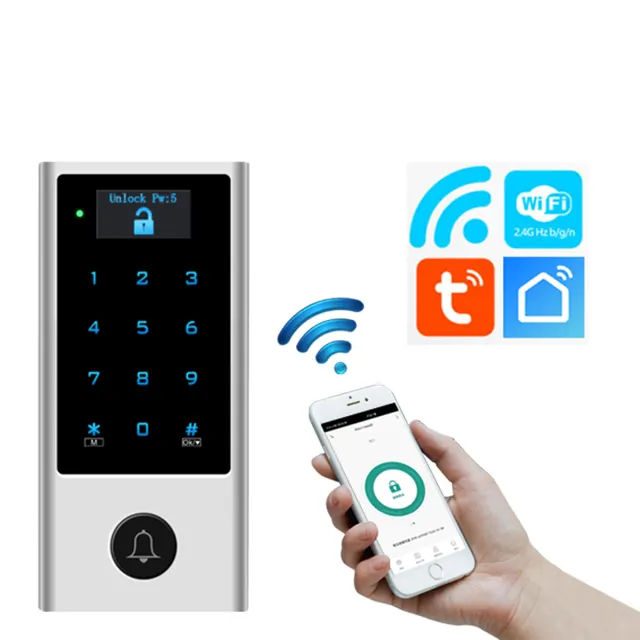
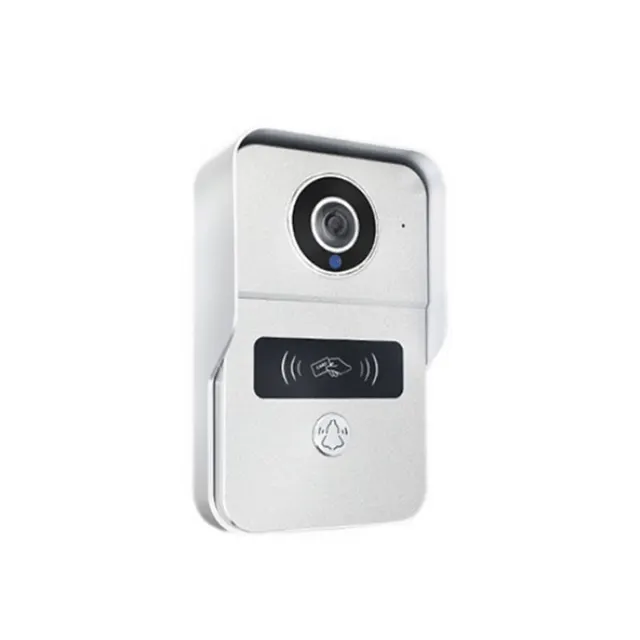
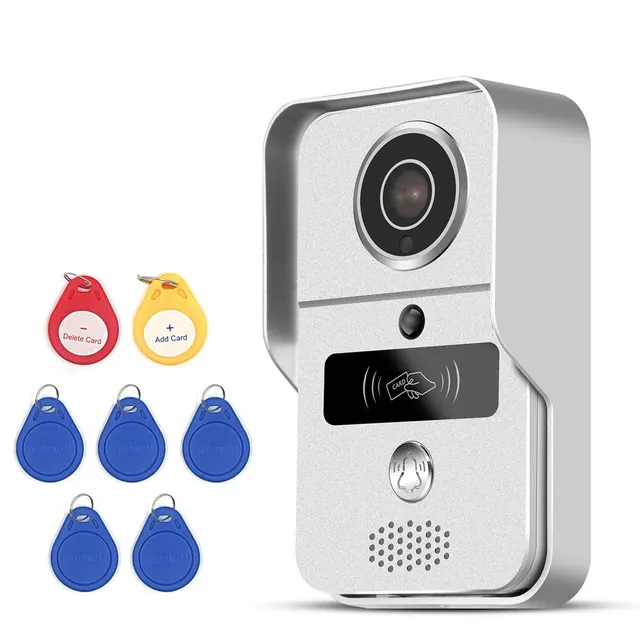
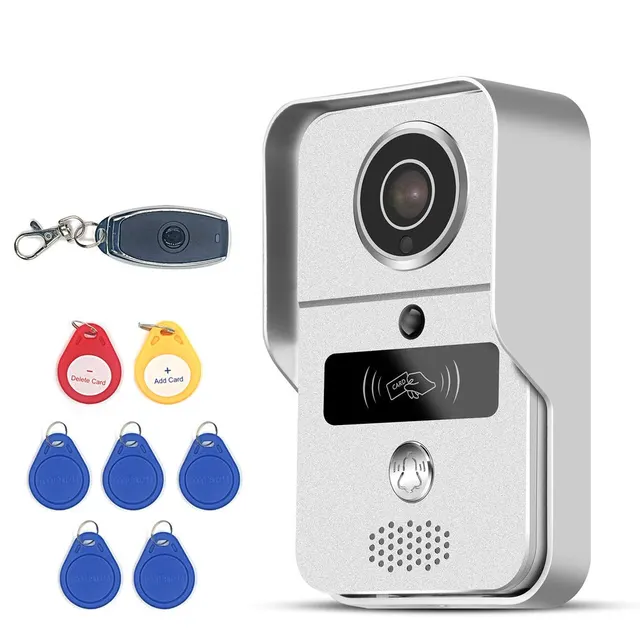
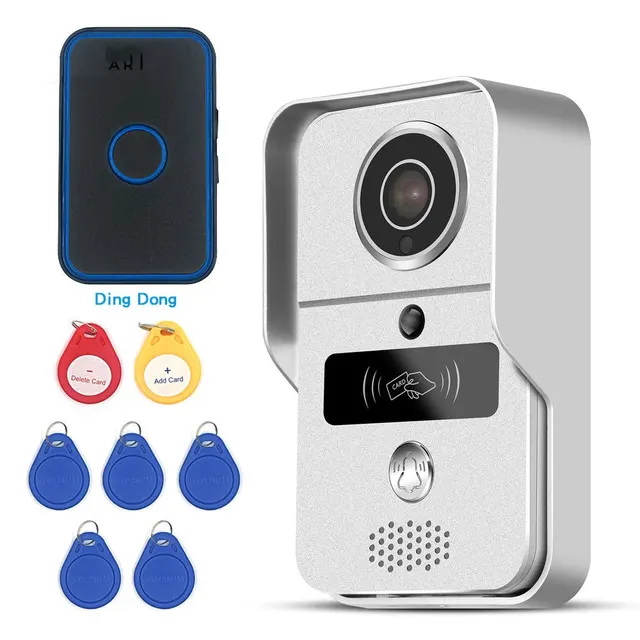
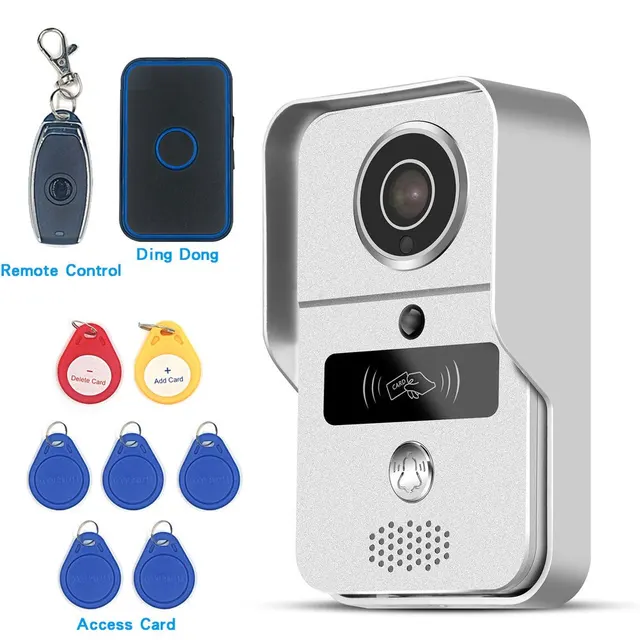
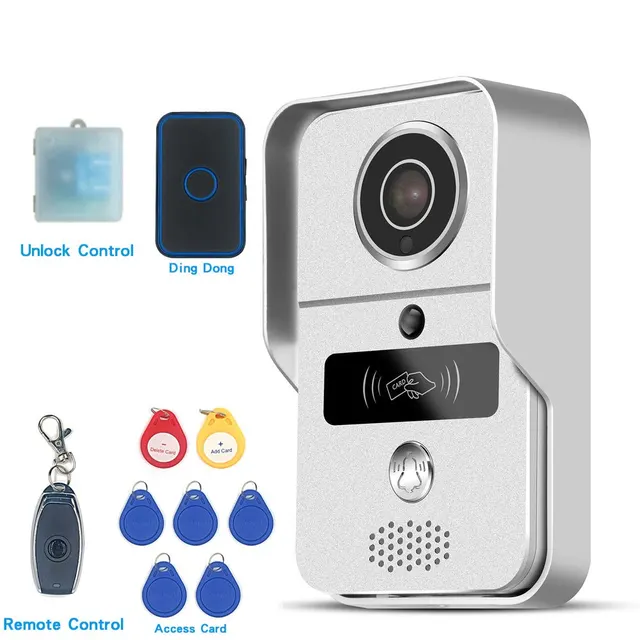
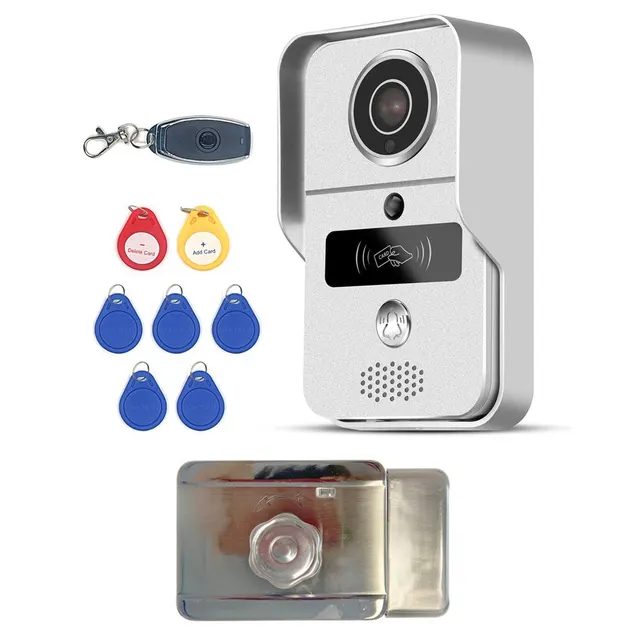
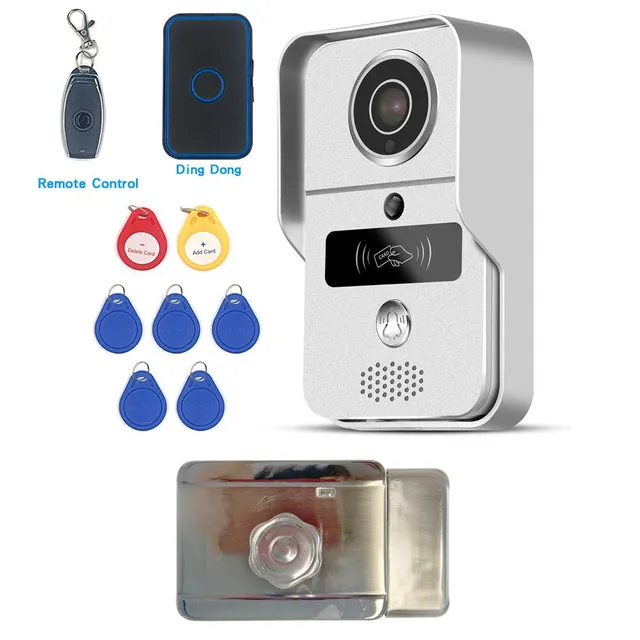
Anjielo: умный видеозвонок 1080P Tuya Smart, беспроводной видеодомофон WiFi, дверной звонок для защиты и безопасности дома
$36,99
Обычная цена
В наличии
- Оплата сейчас не требуется. Вы отправляете заявку, а мы подтверждаем цену и доставку по электронной почте.
- Возврат денег в течение 30 дней и гарантия 18 месяцев
- Собственный завод
Покупаете для компании? Запросить оптовую цену
О товаре
Anjielo: умный видеозвонок 1080P Tuya Smart, беспроводной видеодомофон WiFi, дверной звонок для защиты и безопасности дома
Умный дверной звонок WiFi, видеодомофон, телефон Android/iOS, датчик движения, сигнализация, дом/офис, беспроводная разблокировка
- 1. Поддерживает WiFi 2.4G 802.11 b/g/n
- 2. Поддерживает проводное подключение по POE
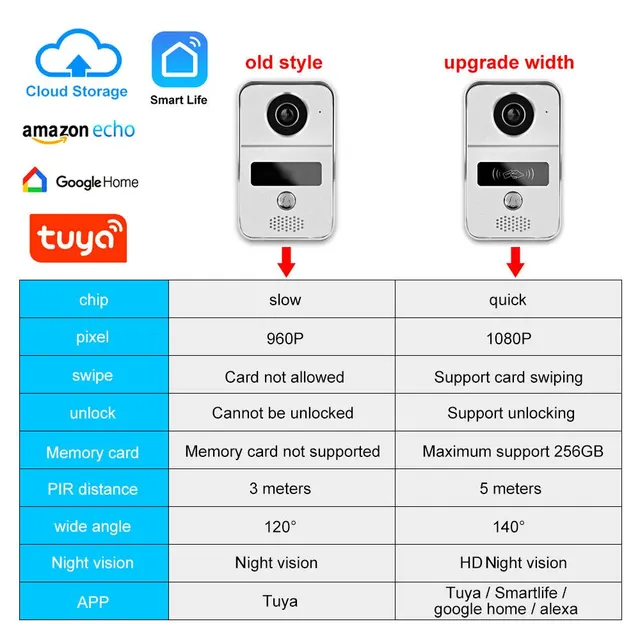
- 3. Высокое разрешение (HD) 1080P, 200W пикселей
- 3. Объектив камеры: горизонтальный угол обзора 140 градусов
- 4. Приложение поддерживает Android / iOS
- 5. Поддерживает клиент CMS для Windows
- 6. Ночное видение с поддержкой IR CUT, без цветовых искажений, чёрно-белое ночное видение
- 7. Поддерживает карты памяти объёмом до 256GB
- 8. Поддерживает 2-стороннюю связь
- 9. Когда посетитель нажимает кнопку вызова, на смартфон приходит уведомление
- 10. Поддерживает режимы записи: ручная запись, запись по тревоге, запись по расписанию
Камера поддерживает «Tuya» и может подключаться к большинству товаров, поддерживающих Tuya.
- Поддерживает WiFi и проводное подключение по POE. Умная запись: поддерживает microSD-карты для локальной записи и записи тревожных событий. Поддерживает сервис облачного хранилища.
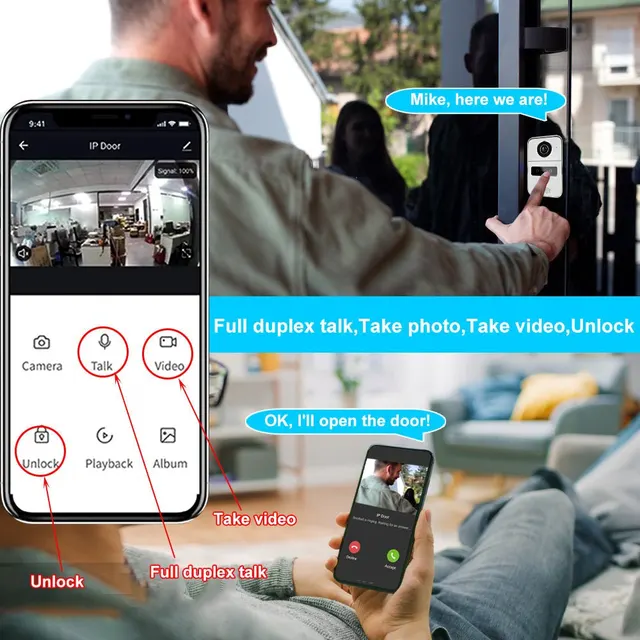
- Поддерживает наблюдение с мобильного телефона (для iOS, для Android). Вы можете посмотреть, что происходит за дверью, а при появлении посетителя — совершить видео- и аудиовызов и записать короткое видео.
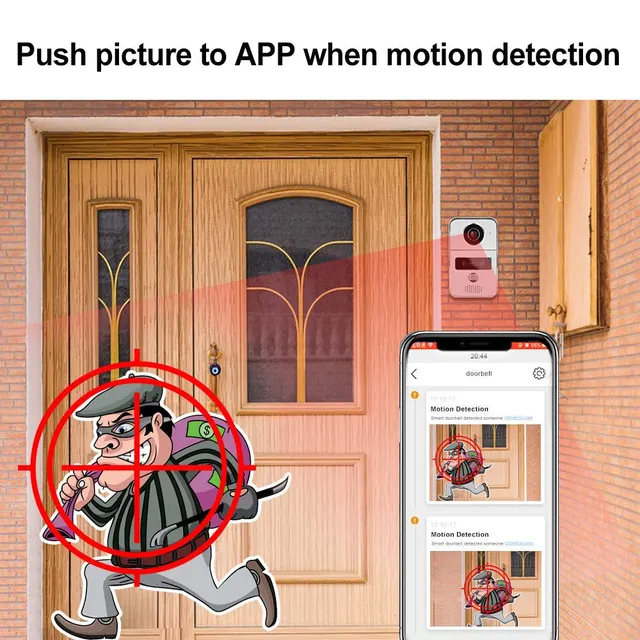
- Умные PIR-оповещения, активируемые движением. Широкий угол обзора 140° и высокочувствительный PIR-датчик движения.
- Вы всегда получаете более чёткий и широкий обзор. При обнаружении движения дверной звонок мгновенно активируется, а приложение отправляет вам оповещение.
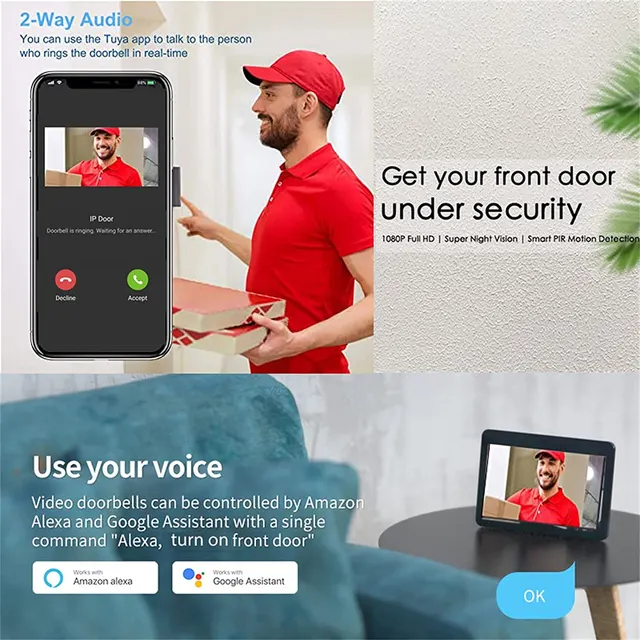
- Двусторонняя связь. Встроенные микрофон & динамик позволяют общаться с посетителями в реальном времени, где бы вы ни находились. Кроме того, в этом дверном звонке применена технология шумоподавления, благодаря которой разговор становится чётче и плавнее.
- Ночное видение. Камера этого дверного звонка оснащена инфракрасным датчиком, чувствительным к освещённости. С наступлением темноты она автоматически переключается в ночной режим. Даже ночью вы можете наблюдать за обстановкой на улице.
Вопросы & ответы
Развернуть
1 Вопрос: дверной звонок не подключается к WiFi
Ответ: 1 Убедитесь, что пароль WiFi введён верно 2 WiFi 5G не поддерживается
2 Вопрос: при добавлении устройства приложение не сообщает о новом устройстве
Ответ: Проверьте, находятся ли дверной звонок и смартфон в одной локальной сети. Если сети разные, добавьте устройство вручную.
3 Вопрос: приложение сообщает о неверном пароле умного дверного звонка
Ответ: Нажмите «Исправить» и введите верный пароль. Если вы забыли пароль, нажмите и удерживайте кнопку «Сброс» на звонке 5 с, затем добавьте звонок в приложение.
4 Вопрос: дверной звонок отображается со статусом «не в сети»
Ответ: Убедитесь, что сетевой кабель или WiFi подключены успешно.
5 Вопрос: на microSD-карту не ведётся запись и не выполняется перезапись?
Ответ: 1 Проверьте, не повреждена ли microSD-карта
2 Проверьте время при поиске видеофайлов и системное время дверного звонка
6 Вопрос: в чём разница между идентификатором пользователя и идентификатором дверного звонка
Ответ: Идентификатор пользователя создаётся при регистрации, а идентификатор дверного звонка — это его собственный идентификационный номер.
7 Вопрос: в чём разница между паролем пользователя и паролем дверного звонка
Ответ: Пароль пользователя задаётся при регистрации, а пароль дверного звонка — при подключении звонка к приложению.
8 Вопрос: в чём разница между исправлением и изменением пароля управления
Ответ: Исправление требуется, если пароль введён неверно или другие пользователи изменили последний пароль. Изменение в настройках означает установку нового пароля.
9 Вопрос: после вызова посетителя устройство Android только вибрирует, но не звонит?
Ответ: Нет. Нажмите «Ещё...» и в системных настройках выберите мелодию вызова и сигнала тревоги.
10 Вопрос: не поступают вызовы от посетителей
Ответ: 1. Идентификатор пользователя отсутствует в личном кабинете тревожных оповещений
2. Убедитесь, что приложение Android работает в фоновом режиме и подключено к WiFi или 3G/4G
3. Уведомления на iOS: при нажатии на уведомление откроется указанный выше интерфейс
4. Приём сигналов тревоги должен быть включён.
2. Убедитесь, что приложение Android работает в фоновом режиме и подключено к WiFi или 3G/4G
3. Уведомления на iOS: при нажатии на уведомление откроется указанный выше интерфейс
4. Приём сигналов тревоги должен быть включён.
11 Вопрос: как удалить другой личный кабинет для тревожных оповещений?
Ответ: Настройки->Настройки тревоги-> Напротив личного кабинета для тревожных оповещений есть значок удаления; после удаления телефон перестанет получать уведомления.
12 Вопрос: пароль для отправки уведомлений по электронной почте — это пароль от электронной почты?
Ответ: Нет. Введите пароль приложения. Например, для почтового ящика Gmail пароль приложения — это 16-значный код, который даёт приложению или устройству разрешение на доступ к вашему личному кабинету Google.
Если вы используете 2-этапную аутентификацию и при входе в личный кабинет Google видите ошибку «неверный пароль», проблему может решить пароль приложения.
Примечание:
Если на вашем iPhone установлена iOS 8.3, для использования 2-этапной аутентификации пароли приложений вам больше не понадобятся.
Как создать пароль приложения.
- 1. Перейдите на страницу «Пароли приложений». Возможно, потребуется войти в аккаунт Gmail.
- 2. Внизу нажмите «Выбрать приложение» и выберите приложение, которое вы используете.
- 3. Нажмите «Выбрать устройство» и выберите устройство, которое вы используете.
- 4. Выберите «Создать».
- 5. Следуйте инструкциям, чтобы ввести пароль приложения.
Примечание:
Для менее безопасных приложений создать пароль приложения может не получиться. Подробнее о разрешении доступа для менее безопасных приложений. Пожалуйста, проверьте почту и помогите ввести пароль приложения.
О товаре
Вам также может понравиться
-60%
 -50%